

Wie verbinde ich eine 1080p -Webcam mit einem Projektor?
Eine Nachricht hinterlassen

Als Lieferant von 1080p -Webcams werde ich häufig gefragt, wie eine 1080p -Webcam mit einem Projektor verbindet. Dies ist eine gemeinsame Frage, insbesondere im Kontext moderner Geschäftsaufbauten, Bildungseinrichtungen und Home Entertainment Systems. In diesem Blog -Beitrag führe ich Sie durch den Schritt - bis - Schritt, diese Verbindung herzustellen, die Ausrüstung zu besprechen, die Sie benötigen, und einige Tipps zur Fehlerbehebung anbieten.
Die Grundlagen verstehen
Bevor wir in den Verbindungsprozess eintauchen, ist es wichtig zu verstehen, was für eine 1080p -Webcam und ein Projektor sind. Eine 1080p -Webcam ist ein Gerät, das ein hohes Definitionsvideo mit einer Auflösung von 1920x1080 Pixel aufnehmen kann. Diese Auflösung sorgt für scharfe und klare Bilder und macht sie ideal für Videokonferenzen, Live -Streaming oder Aufnahmen. Andererseits ist ein Projektor ein Gerät, das ein Bild oder ein Video auf einem großen Bildschirm oder einer großen Oberfläche projiziert.
Ausrüstung, die Sie benötigen
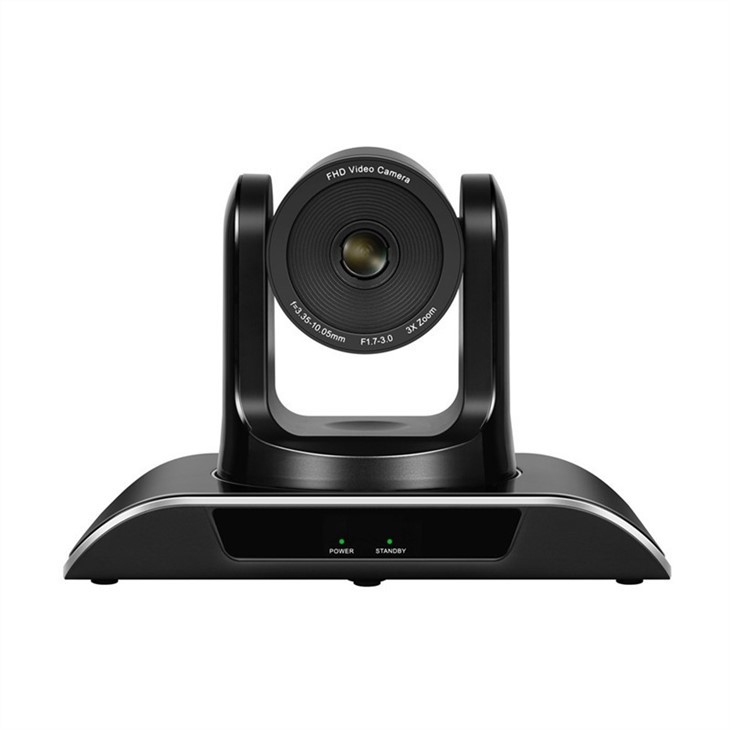
- 1080p Webcam: Als Lieferant kann ich die Qualität unserer 1080p -Webcams bürgen. Sie sind so konzipiert, dass sie eine hervorragende Videoqualität bieten und mit einer Vielzahl von Geräten kompatibel sind.
- Projektor: Stellen Sie sicher, dass Ihr Projektor über die erforderlichen Eingabeports verfügt, um die Webcam zu verbinden. Zu den gängigen Eingangsports gehören HDMI, USB und VGA.
- Kabel: Abhängig von den Eingangsports Ihres Projektors benötigen Sie die entsprechenden Kabel. Wenn Ihr Projektor beispielsweise über einen HDMI -Anschluss verfügt, benötigen Sie ein HDMI -Kabel.
- Computer oder Laptop: Sie benötigen einen Computer oder einen Laptop, um als Brücke zwischen der Webcam und dem Projektor zu fungieren. Der Computer verarbeitet das Videosignal von der Webcam und sendet es an den Projektor.
Schritt - nach - Schrittverbindungsprozess
Schritt 1: Bereiten Sie Ihre Geräte vor
Schalten Sie zunächst Ihren Projektor, Computer und Webcam aus. Dies ist eine Sicherheitsvorsorge, um elektrische Schäden zu verhindern. Suchen Sie dann die Eingangsports auf Ihrem Projektor und die Ausgabestellungen auf Ihrer Webcam und Ihrem Computer.
Schritt 2: Schließen Sie die Webcam mit dem Computer an
Schließen Sie Ihre 1080p -Webcam mit einem USB -Kabel an Ihren Computer an. Die meisten modernen Webcams sind Plug - und - Play, was bedeutet, dass sie automatisch erkannt werden, sobald Sie sie an Ihren Computer anschließen. In einigen Fällen müssen Sie jedoch möglicherweise die vom Webcam -Hersteller bereitgestellten Treiber installieren.
Schritt 3: Überprüfen Sie die Webcam am Computer
Wenn Sie die Webcam mit dem Computer verbinden, schalten Sie Ihren Computer ein. Öffnen Sie ein Video - Erfassen Sie die Anwendung, wie die erstellte - in der Kamera -App unter Windows oder die Photo Booth App auf Mac. Überprüfen Sie, ob die Webcam ordnungsgemäß funktioniert, indem Sie sicherstellen, dass Sie auf dem Bildschirm ein klares Bild sehen können.
Schritt 4: Schließen Sie den Computer mit dem Projektor an
Jetzt ist es Zeit, Ihren Computer mit dem Projektor zu verbinden. Wenn Ihr Projektor über einen HDMI -Anschluss verfügt, verbinden Sie ein HDMI -Kabel, um den HDMI -Ausgangsport Ihres Computers an den HDMI -Eingangsanschluss des Projektors zu verbinden. Wenn Ihr Computer oder Projektor keinen HDMI -Anschluss hat, können Sie ein VGA -Kabel oder einen USB -HDMI -Adapter verwenden.
Schritt 5: Konfigurieren Sie die Projektoreinstellungen
Schalten Sie Ihren Projektor ein. Gehen Sie auf Ihrem Computer zu den Anzeigeeinstellungen. Unter Windows können Sie die Anzeigeeinstellungen rechts zugreifen - klicken Sie auf den Desktop und wählen Sie "Einstellungen Anzeigen". Gehen Sie auf Mac zu "Systemeinstellungen" und klicken Sie dann auf "Anzeigen". Hier können Sie auswählen, wie Sie den Inhalt des Projektors anzeigen möchten. Sie können die Anzeige duplizieren, die Anzeige erweitern oder nur den Projektor verwenden.
Schritt 6: Testen Sie die Verbindung
Nachdem Sie die Anzeigeeinstellungen konfiguriert haben, öffnen Sie ein Video - die Anwendung erneut erfassen. Sie sollten nun den Video -Feed von der Webcam auf dem Projektorbildschirm sehen. Wenn Sie das Video nicht sehen, doppelt - überprüfen Sie alle Verbindungen und stellen Sie sicher, dass der Projektor auf die richtige Eingangsquelle eingestellt ist.
Fehlerbehebungstipps
- Kein Videosignal: Wenn Sie kein Videosignal für den Projektor erhalten, überprüfen Sie die Kabel, um sicherzustellen, dass sie ordnungsgemäß verbunden sind. Stellen Sie außerdem sicher, dass der Projektor auf die richtige Eingangsquelle eingestellt ist.
- Schlechte Videoqualität: Wenn die Videoqualität schlecht ist, stellen Sie sicher, dass Ihre Webcam sauber ist und dass im Raum genügend Licht ist. Sie können auch versuchen, die Auflösungseinstellungen auf Ihrem Computer anzupassen.
- Fahrerprobleme: Wenn Ihr Computer die Webcam nicht erkennt, können Sie die Treiber deinstallieren und neu installieren. Normalerweise finden Sie die Treiber auf der Website des Webcam -Herstellers.
Vorteile der Verbindung einer 1080p -Webcam mit einem Projektor
- Verbesserte Zusammenarbeit: In einem Geschäfts- oder Bildungsumfeld ermöglicht das Verbinden einer 1080p -Webcam mit einem Projektor eine bessere Zusammenarbeit. Sie können den Video -Feed von der Webcam mit einer großen Gruppe von Personen teilen und erleichtern die Durchführung von Besprechungen, Präsentationen und Trainingseinheiten.
- Heimunterhaltung: Zu Hause können Sie die Webcam verwenden, um Videos zu streamen oder Spiele auf einem großen Bildschirm abzuspielen. Dies bietet ein eindringlicheres Unterhaltungserlebnis.
Unser Produktangebot
Als 1080p -Webcam -Lieferant bieten wir eine breite Palette von Produkten an, um Ihre Anforderungen zu erfüllen. UnserVideokonferenzkamera Mikrofon und Sprecherist eine großartige All - in - eine Lösung für Videokonferenzen. Es kombiniert eine hochwertige 1080p -Webcam mit einem Mikrofon und einem Lautsprecher und bietet eine hervorragende Audio- und Videoqualität.
Wir haben auchMikrofonlösungen für Konferenzraumdie so konzipiert sind, dass sie nahtlos mit unseren Webcams arbeiten. Diese Mikrofone gewährleisten ein klares Audio bei Besprechungen und Präsentationen.
Wenn Sie nach einer vollständigen Lösung suchen, unsere, unsereVideokonferenz -KitEnthält alles, was Sie für ein erfolgreiches Videokonferenz -Setup benötigen, einschließlich einer 1080p -Webcam, einem Mikrofon, Lautsprecher und Kabel.
Kontaktieren Sie uns zur Beschaffung
Wenn Sie daran interessiert sind, unsere 1080p -Webcams oder eines unserer anderen Produkte zu kaufen, würden wir gerne von Ihnen hören. Egal, ob Sie ein kleines Unternehmen, ein großes Unternehmen oder eine Bildungseinrichtung sind, wir können Ihnen die richtigen Lösungen für Ihre Bedürfnisse anbieten. Wenden Sie sich an uns, um eine Beschaffungsdiskussion zu beginnen und Ihr Video - verwandte Setups auf die nächste Ebene zu bringen.

Referenzen
- "Videokonferenzen für Dummies" von Steve Andriole
- "Projektorinstallations- und Wartungshandbuch" vom Hersteller x


