

Wie passt man die Schwenk- und Neigeeinstellungen einer HD-Konferenzkamera an?
Eine Nachricht hinterlassen

Das Anpassen der Schwenk- und Neigeeinstellungen einer HD-Konferenzkamera ist eine entscheidende Fähigkeit, um eine optimale visuelle Kommunikation während Besprechungen sicherzustellen. Als führender Anbieter von HD-Konferenzkameras wissen wir, wie wichtig diese Einstellungen für die Schaffung eines nahtlosen und ansprechenden Konferenzerlebnisses sind. In diesem Blogbeitrag führen wir Sie durch den Prozess der Anpassung der Schwenk- und Neigeeinstellungen Ihrer HD-Konferenzkamera und geben Ihnen dabei praktische Tipps und Best Practices.
Schwenken und Neigen verstehen
Bevor wir uns mit dem Anpassungsprozess befassen, klären wir zunächst, was Schwenken und Neigen im Kontext einer Konferenzkamera bedeuten. Schwenken bezieht sich auf die horizontale Bewegung der Kamera, die es ihr ermöglicht, sich nach links oder rechts zu drehen. Tilt hingegen bezieht sich auf die vertikale Bewegung, die es der Kamera ermöglicht, sich nach oben oder unten zu bewegen. Durch Anpassen dieser Einstellungen können Sie das Sichtfeld der Kamera steuern und sicherstellen, dass alle Teilnehmer während der Konferenz sichtbar sind.
Vorbereitung
Bevor Sie mit der Anpassung der Schwenk- und Neigungseinstellungen beginnen, müssen Sie einige Vorbereitungen treffen. Stellen Sie zunächst sicher, dass Ihre Kamera ordnungsgemäß installiert und montiert ist. Eine stabile Halterung ist für genaue Schwenk- und Neigungseinstellungen unerlässlich. Überprüfen Sie als Nächstes die Stromversorgung und Konnektivität der Kamera. Stellen Sie sicher, dass es mit Ihrem Computer oder Konferenzsystem verbunden ist und dass die Software ordnungsgemäß installiert ist und ausgeführt wird.
Zugreifen auf die Kameraeinstellungen
Die meisten HD-Konferenzkameras verfügen über eine benutzerfreundliche Softwareoberfläche, über die Sie auf die Kameraeinstellungen zugreifen und diese anpassen können. Um auf die Einstellungen zuzugreifen, müssen Sie normalerweise die Kamerasoftware auf Ihrem Computer öffnen. Suchen Sie nach dem Öffnen der Software nach dem Menü oder der Einstellungsoption, mit der Sie die Schwenk- und Neigefunktionen steuern können.
Manuelle Anpassung
Eine der einfachsten Möglichkeiten, die Schwenk- und Neigungseinstellungen anzupassen, ist die manuelle Steuerung. Die meisten Kameraprogramme bieten virtuelle Steuerelemente wie Joysticks oder Pfeiltasten, mit denen Sie die Kamera horizontal und vertikal bewegen können. Um die Kamera zu schwenken, klicken Sie auf den virtuellen Joystick und ziehen Sie ihn nach links oder rechts. Um die Kamera zu neigen, klicken Sie auf den Joystick und ziehen Sie ihn nach oben oder unten. Für eine präzisere Steuerung können Sie auch die Pfeiltasten auf Ihrer Tastatur verwenden.
Bei manuellen Anpassungen ist es wichtig, sich Zeit zu nehmen und kleine, schrittweise Änderungen vorzunehmen. Dies hilft Ihnen, die gewünschte Position ohne Überschwingen zu erreichen. Behalten Sie das Vorschaufenster in der Kamerasoftware im Auge, um die Auswirkungen Ihrer Anpassungen in Echtzeit zu sehen.
Voreingestellte Positionen
Bei vielen HD-Konferenzkameras können Sie voreingestellte Positionen für die Schwenk- und Neigeeinstellungen speichern. Dies ist besonders nützlich, wenn Sie über mehrere Meeting-Konfigurationen verfügen oder schnell zwischen verschiedenen Ansichten wechseln möchten. Um eine voreingestellte Position festzulegen, stellen Sie die Kamera zunächst auf die gewünschten Schwenk- und Neigeeinstellungen ein. Suchen Sie dann in der Kamerasoftware nach der Option, die aktuelle Position als Voreinstellung zu speichern. Normalerweise können Sie jeder Voreinstellung zur leichteren Identifizierung einen Namen oder eine Nummer zuweisen.
Um eine voreingestellte Position abzurufen, wählen Sie einfach die entsprechende Voreinstellung aus der Liste in der Kamerasoftware aus. Die Kamera bewegt sich automatisch zur gespeicherten Position, wodurch Sie Zeit und Mühe sparen.
Verwendung von Fernbedienungen
Einige HD-Konferenzkameras sind mit einer Fernbedienung ausgestattet, mit der Sie die Schwenk- und Neigeeinstellungen aus der Ferne anpassen können. Dies kann sehr praktisch sein, insbesondere in großen Konferenzräumen, in denen der Computer, der die Kamera steuert, möglicherweise nur schwer zu erreichen ist. Die Fernbedienung verfügt normalerweise über Tasten oder einen Joystick, mit denen Sie die Kamera schwenken und neigen können.
Wenn Ihre Kamera über eine Fernbedienung verfügt, machen Sie sich vor der Verwendung unbedingt mit deren Funktionen vertraut. Üben Sie die Anpassungen von verschiedenen Positionen im Raum aus, um sicherzustellen, dass Sie die gewünschten Ergebnisse erzielen.
Erweiterte Funktionen
Zusätzlich zur manuellen Einstellung und voreingestellten Positionen bieten einige HD-Konferenzkameras erweiterte Funktionen, die die Schwenk- und Neigefunktionalität verbessern können. Einige Kameras verfügen beispielsweise über Auto-Tracking-Funktionen, die es ihnen ermöglichen, einem sich bewegenden Motiv automatisch zu folgen. Dies kann in Situationen nützlich sein, in denen sich Teilnehmer im Raum bewegen.
Andere Kameras verfügen möglicherweise über Bewegungserkennungsfunktionen, die die Kamera zum Schwenken und Neigen auslösen können, wenn sie eine Bewegung erkennt. Dadurch kann sichergestellt werden, dass alle Aktivitäten im Raum erfasst werden. Informationen zur Nutzung dieser erweiterten Funktionen finden Sie im Benutzerhandbuch der Kamera oder wenden Sie sich an unser technisches Support-Team.
Fehlerbehebung
Wenn beim Anpassen der Schwenk- und Neigungseinstellungen Probleme auftreten, können Sie einige Dinge ausprobieren. Überprüfen Sie zunächst die Stromversorgung und Konnektivität der Kamera. Stellen Sie sicher, dass alle Kabel richtig eingesteckt sind und die Kamera mit Strom versorgt wird. Wenn die Kamera nicht auf Ihre Befehle reagiert, versuchen Sie, die Kamera und den sie steuernden Computer neu zu starten.
Wenn das Problem weiterhin besteht, lesen Sie im Benutzerhandbuch der Kamera nach, um Tipps zur Fehlerbehebung zu erhalten. Sie können sich auch an unser technisches Support-Team wenden, um Unterstützung zu erhalten. Wir verfügen über ein Expertenteam, das Ihnen bei der Lösung aller auftretenden Probleme zur Seite steht.
Abschluss
Das Anpassen der Schwenk- und Neigeeinstellungen einer HD-Konferenzkamera ist ein wichtiger Teil der Einrichtung einer erfolgreichen Videokonferenz. Indem Sie die in diesem Blogbeitrag beschriebenen Schritte befolgen, können Sie sicherstellen, dass Ihre Kamera richtig positioniert ist und alle Teilnehmer sichtbar sind. Unabhängig davon, ob Sie manuelle Anpassungen, voreingestellte Positionen oder erweiterte Funktionen verwenden: Nehmen Sie sich die Zeit, die Schwenk- und Neigeeinstellungen zu optimieren, um die Gesamtqualität Ihres Konferenzerlebnisses zu verbessern.

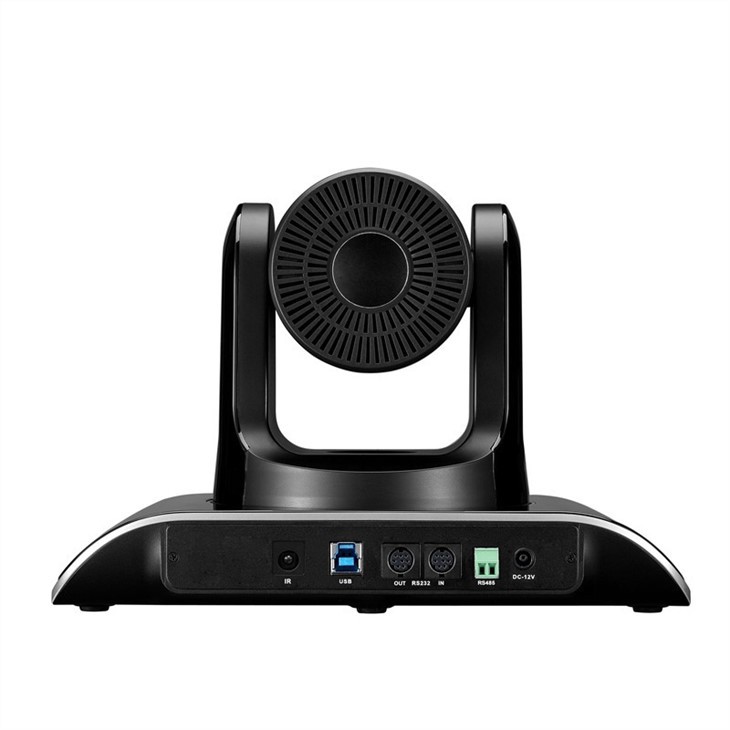
Als führender Anbieter von HD-Konferenzkameras bieten wir eine breite Produktpalette an, die Ihren Anforderungen gerecht wird. UnserUSB-HD-PTZ-Videokonferenzkamerabietet hochwertige Videos und benutzerfreundliche Schwenk- und Neigesteuerungen. Wenn Sie nach einer Kamera suchen, die einen großen Konferenzraum abdecken kann, ist unsere360-Grad-Videokameras für Konferenzräume für Teamssind eine tolle Option. Und für diejenigen, die erweiterte Konnektivitätsoptionen benötigen, unsereSDI/HDMI/USB3.0/LAN PoE Konferenzkamerabietet eine Vielzahl an Schnittstellen.
Wenn Sie mehr über unsere HD-Konferenzkameras erfahren möchten oder Fragen zur Anpassung der Schwenk- und Neigeeinstellungen haben, zögern Sie bitte nicht, uns zu kontaktieren. Unser Vertriebsteam unterstützt Sie gerne bei Ihrer Kaufentscheidung und bietet Ihnen die Unterstützung, die Sie benötigen, um das Beste aus Ihrer Kamera herauszuholen.
Referenzen
- Vom Hersteller bereitgestellte Kamera-Benutzerhandbücher.
- Technische Dokumentation und Supportressourcen unseres Unternehmens.


