

Wie überprüfen Sie die Netzwerkkonnektivität einer IP -PTZ -Kamera?
Eine Nachricht hinterlassen

Hallo! Als Lieferant von IP -PTZ -Kameras werde ich häufig gefragt, wie Sie die Netzwerkkonnektivität dieser raffinierten Geräte überprüfen. Es ist ein entscheidender Schritt, unabhängig davon, ob Sie eine neue Kamera einrichten oder eine vorhandene Fehlerbehebung einrichten. In diesem Blog werde ich Sie durch den Prozess führen und dabei einige Tipps und Tricks teilen.
Lassen Sie uns zunächst verstehen, warum die Netzwerkkonnektivität für eine IP -PTZ -Kamera so wichtig ist. Diese Kameras stützen sich auf eine stabile Netzwerkverbindung, um Videos zu übertragen und Befehle zu empfangen. Ohne ordnungsgemäße Verbindung können Sie den Live -Feed nicht anzeigen, die Pfanne der Kamera, die Neigung und Zoomfunktionen steuern oder sogar wichtige Warnungen erhalten. Die Gewährleistung einer soliden Netzwerkverbindung ist also die Grundlage für die Bestimmung der IP -PTZ -Kamera.
Schritt 1: Überprüfen Sie die physischen Verbindungen
Das erste, was Sie tun müssen, ist sicherzustellen, dass alle physischen Verbindungen bestehen. Dies beinhaltet das Ethernet -Kabel, das die Kamera mit Ihrem Netzwerkschalter oder Router verbindet. Ein lockeres oder beschädigtes Kabel kann zu intermittierenden Konnektivitätsproblemen führen. Geben Sie dem Kabel also einen sanften Schlepper, um sicherzustellen, dass es an beiden Enden sicher angeschlossen ist.
Überprüfen Sie auch das Netzteil. Eine IP -PTZ -Kamera benötigt eine zuverlässige Stromquelle, um ordnungsgemäß zu funktionieren. Wenn es über Ethernet (POE) betrieben wird, stellen Sie sicher, dass Ihr PoE -Schalter oder Ihr Injektor korrekt funktioniert. Sie können dies tun, indem Sie die LED -Indikatoren auf dem Schalter oder Injektor überprüfen. Wenn die Kamera einen separaten Leistungsadapter verwendet, stellen Sie sicher, dass sie eingesteckt ist und der Stromversand funktioniert.
Schritt 2: Überprüfen Sie die IP -Adresse
Jede IP -PTZ -Kamera verfügt über eine eindeutige IP -Adresse, die wie ihre digitale Heimatadresse im Netzwerk ähnelt. Um die Netzwerkkonnektivität der Kamera zu überprüfen, müssen Sie die IP -Adresse kennen. Normalerweise finden Sie diese Informationen im Benutzerhandbuch der Kamera oder über die Weboberfläche der Kamera.
Sobald Sie die IP -Adresse haben, können Sie den Befehl Ping verwenden, um die Konnektivität zu testen. Öffnen Sie auf einem Windows -Computer die Eingabeaufforderung, indem Sie die Windows -Taste + R drücken, "CMD" eingeben und die Eingabetaste drücken. Öffnen Sie auf einem Mac die Terminalanwendung. Geben Sie dann "Ping [Kamera -IP -Adresse]" ein und drücken Sie die Eingabetaste. Wenn die IP -Adresse der Kamera beispielsweise 192.168.1.100 ist, würden Sie "Ping 192.168.1.100" eingeben.
Wenn der Ping -Befehl eine Reihe von Antworten zurückgibt, bedeutet dies, dass die Kamera im Netzwerk erreichbar ist. Wenn Sie jedoch eine "Anfrage zeitgesteuerte" Nachricht erhalten, zeigt dies an, dass ein Problem mit der Netzwerkverbindung besteht. Dies könnte an einer Firewall zurückzuführen sein, die die Ping -Anfragen, eine falsch konfigurierte Netzwerkeinstellungen oder ein Hardwareproblem blockiert.
Schritt 3: Überprüfen Sie die Netzwerkeinstellungen
Wenn der Ping -Test fehlschlägt, besteht der nächste Schritt darin, die Netzwerkeinstellungen der Kamera zu überprüfen. Sie können auf die Weboberfläche der Kamera zugreifen, indem Sie in einem Webbrowser seine IP -Adresse eingeben. Sie müssen den Benutzernamen und das Kennwort eingeben, um sich anzumelden. Sobald Sie sich angemeldet haben, suchen Sie nach dem Abschnitt "Netzwerkeinstellungen".
Hier können Sie die Einstellungen für IP -Adresse, Subnetzmaske, Gateway und DNS -Server überprüfen. Stellen Sie sicher, dass sie die Einstellungen Ihres Netzwerks entsprechen. Wenn die Kamera so eingestellt ist, dass sie automatisch eine IP -Adresse (DHCP) erhalten, stellen Sie sicher, dass Ihr DHCP -Server korrekt funktioniert. Sie können versuchen, die Kamera auf die Standardnetzeinstellungen zurückzusetzen und sie dann neu zu konfigurieren.

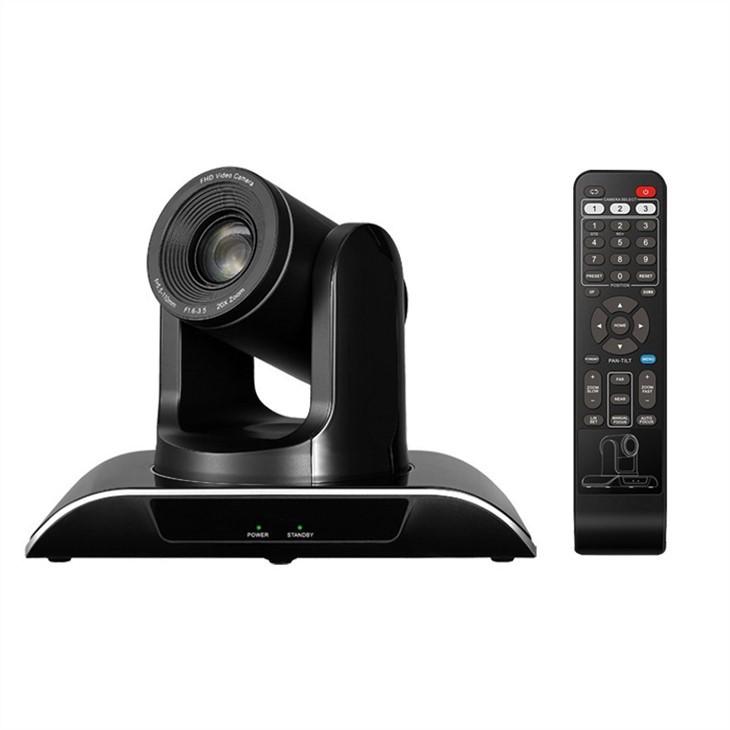
Schritt 4: Testen Sie die Webschnittstelle der Kamera
Wenn der Ping -Test erfolgreich ist, aber Sie immer noch Probleme haben, auf den Live -Feed der Kamera zuzugreifen oder ihn zu steuern, greifen Sie erneut auf die Weboberfläche der Kamera zu. Wenn Sie nicht auf die Weboberfläche zugreifen können, kann dies auf ein Browserkompatibilitätsproblem zurückzuführen sein. Versuchen Sie, einen anderen Browser zu verwenden oder den Cache und die Cookies Ihres Browsers zu beseitigen.
Sie können auch versuchen, über ein anderes Gerät im selben Netzwerk auf die Weboberfläche der Kamera zugreifen zu können. Wenn das Problem weiterhin besteht, kann es ein Problem mit der Firmware der Kamera sein. Weitere verfügbare Firmware -Updates finden Sie auf der Website des Kameraherstellers und installieren Sie diese gegebenenfalls.
Schritt 5: Überprüfen Sie die Einstellungen von Firewall und Sicherheitseinstellungen
Firewalls und Sicherheitseinstellungen können den Netzwerkverkehr zwischen Ihrem Computer und der IP -PTZ -Kamera manchmal blockieren. Stellen Sie sicher, dass Ihre Firewall so konfiguriert ist, dass die erforderlichen Ports für die Kamera ordnungsgemäß funktionieren. Die häufigsten von IP PTZ -Kameras verwendeten Ports sind TCP -Port 80 (für HTTP), TCP -Port 443 (für HTTPS) und UDP -Port 554 (für RTSP).
Wenn Sie einen Router mit integrierten Sicherheitsfunktionen verwenden, überprüfen Sie die Einstellungen, um sicherzustellen, dass der Verkehr der Kamera nicht blockiert. Möglicherweise müssen Sie eine Portweiterleiterregel erstellen, um externen Zugriff auf die Kamera zu ermöglichen, wenn Sie sie von außerhalb Ihres Netzwerks anzeigen möchten.
Schritt 6: Verwenden Sie Netzwerkdiagnosewerkzeuge
Wenn Sie immer noch Probleme haben, das Problem der Netzwerkkonnektivität zu diagnostizieren, können Sie Netzwerkdiagnose -Tools verwenden. Ein beliebtes Tool ist Wireshark, mit dem Sie den Netzwerkverkehr erfassen und analysieren können. Sie können Wireshark verwenden, um festzustellen, ob zwischen Ihrem Computer und der Kamera Datenverkehr vorhanden ist, und um potenzielle Probleme zu identifizieren.
Ein weiteres nützliches Tool ist der Netzwerkmonitor in Windows, der Echtzeitinformationen zu Netzwerkaktivitäten bietet. Sie können es verwenden, um den Netzwerkverkehr zu überwachen und festzustellen, ob Fehler oder Probleme vorliegen.
Empfohlene IP -PTZ -Kameras
Als Lieferant von IP PTZ -Kamera möchte ich einige unserer Top -Produkte empfehlen. Schauen Sie sich unser anPTZ IP Conference Room Kamera, was perfekt für Konferenzräume ist. Es bietet qualitativ hochwertige Video- und glatte Pfannen-, Neigung und Zoomfunktionen.
Für große Konferenzräume unsere, unsereHigh Definition 30x Zoom HDMI SDI IP-Konferenzkamera für große Konferenzräumeist eine gute Wahl. Es bietet Kristallklarenvideos mit einem 30-fachen Zoom, um sicherzustellen, dass jedes Detail erfasst wird.
Wenn Sie eine Kamera mit einem breiten Sichtfeld benötigen, unsere, unsereKamera der Weitwinkelkonferenzist der richtige Weg. Es deckt ein großes Gebiet ab und ist so ideal für Gruppenbesprechungen und Präsentationen.
Abschluss
Die Überprüfung der Netzwerkkonnektivität einer IP -PTZ -Kamera ist ein wesentlicher Schritt, um die ordnungsgemäße Funktion zu gewährleisten. Wenn Sie die in diesem Blog beschriebenen Schritte befolgen, sollten Sie in der Lage sein, die meisten Probleme mit der Netzwerkkonnektivität zu diagnostizieren und zu beheben. Wenn Sie immer noch Probleme haben, zögern Sie nicht, uns an uns zu wenden. Wir sind hier, um Ihnen dabei zu helfen, das Beste aus Ihrer IP -PTZ -Kamera herauszuholen.
Wenn Sie daran interessiert sind, eine IP -PTZ -Kamera zu kaufen oder Fragen zu unseren Produkten zu haben, können Sie uns gerne für eine Beratung kontaktieren. Wir helfen Ihnen gerne dabei, die richtige Kamera für Ihre Bedürfnisse zu finden.
Referenzen
- Kamera -Benutzerhandbücher
- Network -Fehlerbehebungsleitfäden


