

Wie konfiguriere ich die Kommunikationseinstellungen eines PTZ-Tastaturcontrollers?
Eine Nachricht hinterlassen

Alles klar, Leute! Als Lieferant von PTZ-Tastatursteuerungen weiß ich, dass die Konfiguration der Kommunikationseinstellungen dieser raffinierten Geräte für manche ein bisschen schwierig sein kann. Aber keine Sorge, ich begleite Sie Schritt für Schritt durch den Prozess.
Die Grundlagen verstehen
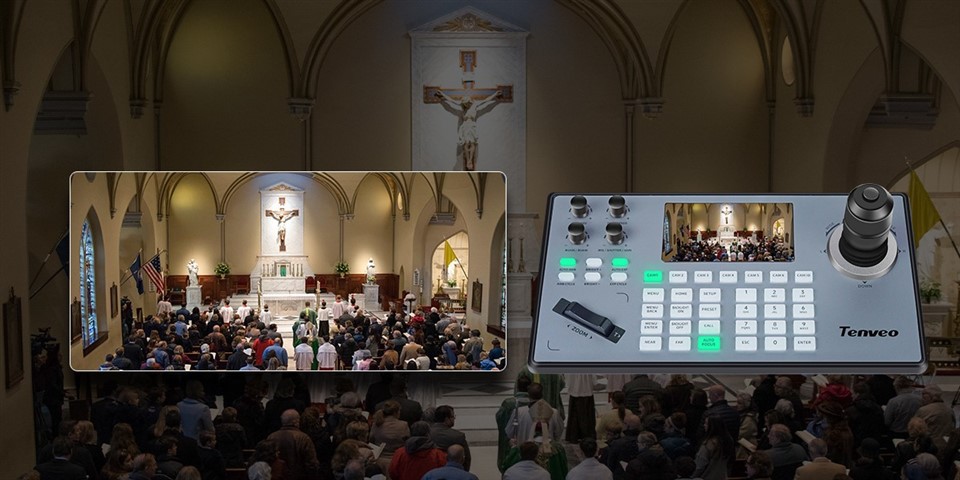
Lassen Sie uns zunächst verstehen, warum wir überhaupt die Kommunikationseinstellungen konfigurieren müssen. Zur Fernsteuerung von PTZ-Kameras wird ein PTZ-Tastaturcontroller (Schwenken, Neigen, Zoomen) verwendet. Es sendet Befehle an die Kameras zum Bewegen nach links oder rechts (Schwenken), nach oben oder unten (Neigen) und zum Vergrößern oder Verkleinern. Damit diese Befehle die Kameras korrekt erreichen, müssen die Kommunikationseinstellungen zwischen dem Tastaturcontroller und den Kameras synchron sein.
Schritt 1: Überprüfen Sie die physischen Verbindungen
Bevor Sie in die Softwareeinstellungen eintauchen, stellen Sie sicher, dass alle physischen Verbindungen in Ordnung sind. Verbinden Sie den PTZ-Tastaturcontroller entweder über ein geeignetes Kabel (z. B. RS-485- oder Ethernet-Kabel, je nach Einrichtung) mit den PTZ-Kameras. Stellen Sie bei Ethernet-Verbindungen sicher, dass sich sowohl der Controller als auch die Kamera im selben lokalen Netzwerk befinden. Wenn Sie eine RS-485-Verbindung verwenden, überprüfen Sie die Verkabelung noch einmal, um Signalprobleme zu vermeiden.
Schritt 2: Bestimmen Sie das Kommunikationsprotokoll
Die meisten PTZ-Geräte unterstützen gängige Kommunikationsprotokolle wie Pelco-D oder Pelco-P. Diese Protokolle fungieren als eine Art Sprache, die der Controller und die Kameras verwenden, um miteinander zu kommunizieren. Die unterstützten Protokolle finden Sie in der Regel im Benutzerhandbuch Ihrer PTZ-Kamera.
Wenn Sie es mit einem zu tun habenPelco Ptz-Controller, ist es wahrscheinlich mit Unterstützung für Pelco-Protokolle vorkonfiguriert. Sie müssen jedoch weiterhin sicherstellen, dass die Kamera auf dasselbe Protokoll eingestellt ist. Um das Protokoll auf dem Tastaturcontroller zu ändern, suchen Sie nach einer Menüoption im Zusammenhang mit „Protokoll“ oder „Kommunikationseinstellungen“. Wählen Sie das entsprechende Protokoll aus, das zu Ihrer Kamera passt.
Schritt 3: Stellen Sie die Baudrate ein
Die Baudrate ist eine weitere entscheidende Einstellung. Es bestimmt, wie schnell Daten zwischen Controller und Kamera übertragen werden. Gängige Baudraten sind 9600, 19200 usw. Genau wie das Protokoll muss auch die Baudrate am Controller und an der Kamera übereinstimmen.
Suchen Sie auf dem PTZ-Tastaturcontroller die Einstellung „Baudrate“. Scrollen Sie durch die verfügbaren Optionen, bis Sie diejenige finden, die der Einstellung Ihrer Kamera entspricht. Wenn Sie nicht sicher sind, wie hoch die Baudrate der Kamera ist, sehen Sie im Benutzerhandbuch oder in den Werkseinstellungen nach. Die Einstellung einer falschen Baudrate kann zu Fehlern bei der Datenübertragung führen und dazu führen, dass der Controller nicht richtig mit der Kamera kommunizieren kann.
Schritt 4: Konfigurieren Sie die Adresse
Jede PTZ-Kamera muss eine eindeutige Adresse haben, wenn Sie mehrere Kameras im selben Netzwerk verwenden. Stellen Sie sich die Adresse wie eine Telefonnummer vor. Der Controller muss genau wissen, welche „Telefonnummer“ (Kameraadresse) er anrufen muss, um seine Befehle zu senden.
Auf dem PTZ-Tastaturcontroller gibt es eine Option zum Festlegen der Kameraadresse. Wenn Sie beispielsweise über drei Kameras verfügen, können Sie deren Adressen auf 1, 2 bzw. 3 festlegen. Stellen Sie sicher, dass diese Adressen auch an den Kameras selbst korrekt eingestellt sind. Normalerweise können Sie dies über die Menüeinstellungen der Kamera tun.

Schritt 5: Testen Sie die Verbindung
Nachdem Sie alle Einstellungen konfiguriert haben, ist es an der Zeit zu testen, ob die Kommunikation funktioniert. Verwenden Sie auf dem PTZ-Tastaturcontroller die Steuertasten, um Befehle an die Kamera zu senden. Versuchen Sie, die Kamera nach links und rechts zu schwenken, nach oben und unten zu neigen und hinein- und herauszuzoomen.
Wenn die Kamera nicht reagiert, geraten Sie nicht in Panik. Überprüfen Sie noch einmal alle von Ihnen vorgenommenen Einstellungen. Stellen Sie sicher, dass Protokoll, Baudrate und Adresse sowohl auf dem Controller als auch auf der Kamera korrekt sind. Überprüfen Sie außerdem erneut die physischen Verbindungen.
Besondere Überlegungen für IP-basierte Systeme
Wenn Sie eine verwendenIP-Ptz-Kamera-Tastatur-Controlleroder einIP-Ptz-Kamera-Controller, der Prozess ist etwas anders.
Netzwerkkonfiguration
Zunächst müssen Sie sicherstellen, dass sich sowohl der Controller als auch die IP-Kameras im selben Subnetz befinden. Möglicherweise müssen Sie die IP-Adressen, Subnetzmasken und Gateways auf beiden Geräten konfigurieren. Gehen Sie auf dem Controller zum Menü „Netzwerkeinstellungen“ und geben Sie die entsprechenden IP-Informationen ein.
Kameraerkennung
Die meisten IP-basierten PTZ-Tastaturcontroller verfügen über eine Kameraerkennungsfunktion. Dadurch kann der Controller automatisch alle IP-Kameras im Netzwerk finden. Starten Sie einfach den Erkennungsprozess auf dem Controller und dieser sucht nach verfügbaren Kameras. Sobald die Kameras erkannt wurden, können Sie bei Bedarf Adressen zuweisen und weitere Einstellungen konfigurieren.
Tipps zur Fehlerbehebung
- Überhaupt keine Kommunikation: Wenn der Controller und die Kamera überhaupt nicht kommunizieren, prüfen Sie, ob lose Kabel, falsche IP-Einstellungen (für IP-basierte Systeme) oder falsche Protokoll-/Baudraten-/Adresseinstellungen vorhanden sind.
- Intermittierende Kommunikation: Dies könnte auf elektrische Störungen zurückzuführen sein, insbesondere wenn Sie RS-485-Verbindungen verwenden. Versuchen Sie, abgeschirmte Kabel zu verwenden und die Kabel von Störquellen wie Stromleitungen fernzuhalten.
- Falsche Kamerabewegung: Wenn sich die Kamera in die falsche Richtung oder nicht reibungslos bewegt, liegt möglicherweise ein Kalibrierungsproblem vor. Einige PTZ-Tastatursteuerungen verfügen über eine Kalibrierungsoption, mit der Sie dies korrigieren können.
Abschluss
Das Konfigurieren der Kommunikationseinstellungen eines PTZ-Tastaturcontrollers mag zunächst kompliziert erscheinen, aber mit etwas Geduld und der Befolgung dieser Schritte ist Ihr System im Handumdrehen betriebsbereit. Ganz gleich, ob Sie herkömmliche RS-485-basierte Systeme oder moderne IP-basierte Systeme verwenden, die richtigen Kommunikationseinstellungen sind der Schlüssel für eine reibungslos funktionierende Einrichtung der PTZ-Kamerasteuerung.
Wenn Sie auf der Suche nach einem hochwertigen PTZ-Tastatur-Controller sind oder Fragen zum Konfigurationsprozess haben, zögern Sie nicht, uns zu kontaktieren. Wir sind hier, um Ihnen dabei zu helfen, das Beste aus Ihrem PTZ-Kamerasystem herauszuholen und eine nahtlose Kommunikation zwischen Ihrem Controller und Ihren Kameras sicherzustellen. Lassen Sie uns über Ihre Anforderungen sprechen und sehen, wie wir Sie dabei unterstützen können, das perfekte Setup für Ihre Bedürfnisse zu finden.
Referenzen
- Benutzerhandbücher der Hersteller von PTZ-Kameras
- Benutzerhandbuch für den PTZ-Tastaturcontroller


