

Wie installiere ich die Treiber für eine HDMI-Konferenzkamera?
Eine Nachricht hinterlassen

Hallo! Als Lieferant von HDMI-Konferenzkameras werde ich oft gefragt, wie man die Treiber für diese raffinierten Geräte installiert. Es mag auf den ersten Blick etwas entmutigend wirken, aber glauben Sie mir, es ist nicht so schwer, wie es sich anhört. In diesem Blog begleite ich Sie Schritt für Schritt durch den gesamten Prozess.

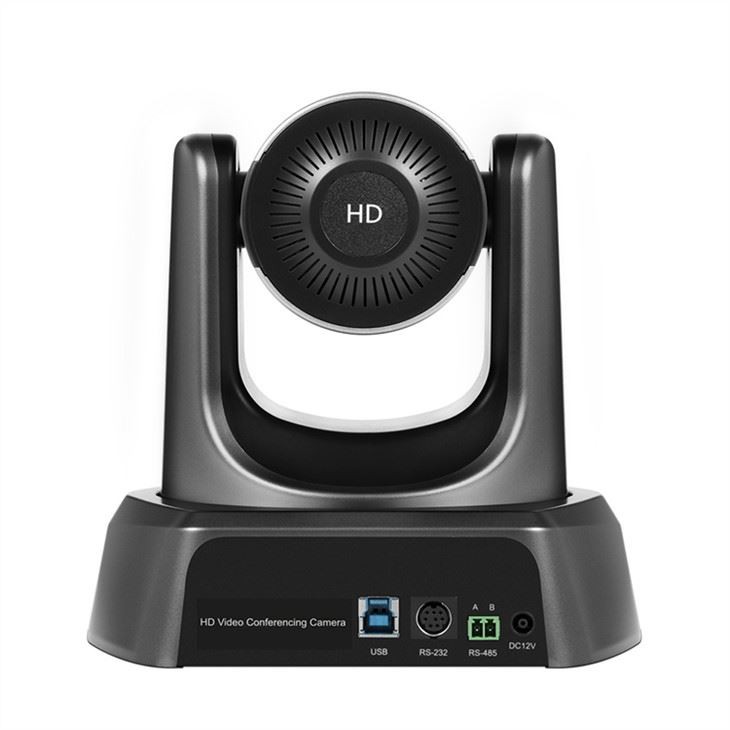
Lassen Sie uns zunächst darüber sprechen, warum Fahrer so wichtig sind. Stellen Sie sich Treiber als Übersetzer zwischen Ihrer Kamera und Ihrem Computer vor. Sie stellen sicher, dass Ihr Computer verstehen kann, was die Kamera tut, und umgekehrt. Ohne die richtigen Treiber funktioniert Ihre Kamera möglicherweise nicht richtig oder überhaupt nicht. Daher ist die korrekte Installation der Treiber ein entscheidender erster Schritt.
Schritt 1: Identifizieren Sie Ihr Kameramodell
Das allererste, was Sie tun müssen, ist herauszufinden, welches Modell einer HDMI-Konferenzkamera Sie haben. Das mag offensichtlich erscheinen, ist aber wirklich wichtig. Unterschiedliche Kameramodelle erfordern häufig unterschiedliche Treiber. Sie müssen daher sicherstellen, dass Sie die richtigen Treiber verwenden. Normalerweise finden Sie die Modellnummer auf einem Etikett an der Kamera selbst oder in der Bedienungsanleitung.
Sobald Sie die Modellnummer haben, besuchen Sie unsere Website. Wir haben eine große Auswahl an HDMI-Konferenzkameras, wie zPtz-Kamera für Zoom-Meetingsund dieKonferenz-Digitalkamera mit Mikrofon und Lautsprecher für den Online-Fernunterricht im Klassenzimmer. Sie können sich auch unsere ansehenHDMI SDI HD PTZ 20x optischer Zoom-Kamera für Videokonferenzen. Auf unserer Website finden Sie die spezifischen Treiber für Ihr Kameramodell.
Schritt 2: Laden Sie die Treiber herunter
Nachdem Sie Ihr Kameramodell identifiziert haben, ist es Zeit, die Treiber herunterzuladen. Gehen Sie zum Support-Bereich unserer Website und suchen Sie nach der Treiber-Download-Seite. Dort finden Sie eine Liste aller verfügbaren Treiber für unsere HDMI-Konferenzkameras. Suchen Sie die Version, die zu Ihrem Kameramodell passt, und klicken Sie auf den Download-Link.
Es empfiehlt sich, die Treiberdatei an einem Ort auf Ihrem Computer zu speichern, an dem Sie sie später leicht finden können, z. B. auf Ihrem Desktop oder in einem speziellen Download-Ordner. Der Download kann je nach Internetgeschwindigkeit einige Minuten dauern. Seien Sie einfach geduldig und lassen Sie es zu Ende gehen.
Schritt 3: Bereiten Sie Ihren Computer vor
Bevor Sie mit der Installation der Treiber beginnen, sollten Sie Ihren Computer vorbereiten. Stellen Sie sicher, dass auf Ihrem Computer die neuesten Updates für sein Betriebssystem ausgeführt werden. Dies kann dazu beitragen, Kompatibilitätsprobleme zwischen den Treibern und Ihrem Computer zu vermeiden. Normalerweise können Sie im Einstellungsmenü Ihres Betriebssystems nach Updates suchen.
Schließen Sie außerdem alle unnötigen Programme und Anwendungen auf Ihrem Computer. Dies kann einige Systemressourcen freigeben und den Installationsprozess reibungsloser gestalten. Sie möchten nicht, dass andere Programme die Treiberinstallation stören.
Schritt 4: Installieren Sie die Treiber
Jetzt ist es an der Zeit, die Treiber tatsächlich zu installieren. Suchen Sie die zuvor heruntergeladene Treiberdatei und doppelklicken Sie darauf, um den Installationsvorgang zu starten. Möglicherweise wird eine Sicherheitswarnung angezeigt, in der Sie gefragt werden, ob Sie zulassen möchten, dass das Programm Änderungen an Ihrem Computer vornimmt. Klicken Sie einfach auf „Ja“ oder „Zulassen“, um fortzufahren.
Der Installationsassistent führt Sie durch den weiteren Vorgang. Normalerweise werden Sie aufgefordert, die Lizenzvereinbarung zu akzeptieren, einen Installationsort auszuwählen usw. Folgen Sie einfach den Anweisungen und klicken Sie je nach Bedarf auf „Weiter“ oder „Installieren“.
Sobald die Installation abgeschlossen ist, müssen Sie möglicherweise Ihren Computer neu starten. Dadurch können die neuen Treiber wirksam werden. Fahren Sie also fort und starten Sie Ihren Computer neu, wenn Sie dazu aufgefordert werden.
Schritt 5: Testen Sie Ihre Kamera
Nachdem Ihr Computer neu gestartet wurde, ist es Zeit, Ihre Kamera zu testen. Öffnen Sie eine Anwendung, die die Kamera verwendet, z. B. eine Videokonferenz-App oder eine Kamera-App auf Ihrem Computer. Wenn die Kamera ordnungsgemäß funktioniert und Sie ein klares Bild sehen können, dann herzlichen Glückwunsch! Sie haben die Treiber erfolgreich installiert.
Machen Sie sich keine Sorgen, wenn Sie Probleme haben, zum Beispiel, dass die Kamera nicht in der App angezeigt wird oder das Bild verschwommen ist. Überprüfen Sie zunächst noch einmal, ob Sie die richtigen Treiber für Ihr Kameramodell heruntergeladen und installiert haben. Sie können auch versuchen, die Treiber zu deinstallieren und neu zu installieren. Sollte das Problem weiterhin bestehen, können Sie sich an unser Support-Team wenden. Wir sind immer für Sie da, um Ihnen zu helfen.
Tipps und Tricks
Hier sind ein paar zusätzliche Tipps, um die Treiberinstallation noch einfacher zu machen:
- Halten Sie Ihre Treiber auf dem neuesten Stand:Genau wie das Betriebssystem Ihres Computers müssen auch Ihre Kameratreiber regelmäßig aktualisiert werden. Neue Treiberaktualisierungen umfassen häufig Fehlerbehebungen, Leistungsverbesserungen und neue Funktionen. Schauen Sie daher von Zeit zu Zeit auf unserer Website nach Treiberaktualisierungen.
- Verwenden Sie eine stabile Internetverbindung:Beim Herunterladen der Treiber ist eine stabile Internetverbindung wichtig. Eine langsame oder unzuverlässige Verbindung kann dazu führen, dass der Download fehlschlägt oder unvollständig ist, was zu Problemen während des Installationsvorgangs führen kann.
- Lesen Sie das Benutzerhandbuch:Das mit Ihrer Kamera gelieferte Benutzerhandbuch kann eine gute Quelle sein. Es enthält häufig detaillierte Anweisungen zur Installation der Treiber und zur Behebung eventuell auftretender Probleme.
Zusammenfassung
Die Installation der Treiber für eine HDMI-Konferenzkamera mag zunächst etwas kompliziert erscheinen, ist aber eigentlich gar nicht so schwer. Wenn Sie diese Schritte und Tipps befolgen, sollten Sie Ihre Kamera im Handumdrehen betriebsbereit machen können.
Wenn Sie auf der Suche nach einer neuen HDMI-Konferenzkamera sind oder Fragen zu unseren Produkten haben, zögern Sie nicht, Kontakt mit uns aufzunehmen. Wir sind ein führender Anbieter hochwertiger HDMI-Konferenzkameras und helfen Ihnen gerne dabei, die richtige Kamera für Ihre Bedürfnisse zu finden. Egal, ob Sie sie für Zoom-Meetings, Online-Unterricht oder andere Videokonferenzanwendungen verwenden, wir haben die perfekte Kamera für Sie. Kontaktieren Sie uns einfach und lassen Sie uns ein Gespräch über Ihre Anforderungen beginnen.
Referenzen
- Bedienungsanleitung des Herstellers für HDMI-Konferenzkameras
- Online-Supportressourcen auf unserer Website


