

Wie kombiniert ich eine drahtlose Videokonferenzkamera mit einem Gerät?
Eine Nachricht hinterlassen

Das Kombination einer drahtlosen Videokonferenzkamera mit einem Gerät ist ein entscheidender Schritt bei der Einrichtung eines effizienten Videokonferenzsystems. Als führender Anbieter von hochwertigen Videokonferenzkameras verstehe ich die Bedeutung eines nahtlosen Paarungsprozesses. In diesem Blog werde ich Sie durch die Schritte führen, um eine drahtlose Videokonferenzkamera mit Ihrem Gerät zu kombinieren, um sicherzustellen, dass Sie reibungslose und hohe Definitionserlebnisse für Videokonferenzen genießen können.
Verständnis der Grundlagen der drahtlosen Videokonferenzkameras
Bevor wir uns mit dem Paarungsprozess eintauchen, ist es wichtig, die Grundlagen der drahtlosen Videokonferenzkameras zu verstehen. Diese Kameras verwenden drahtlose Technologien wie WI - FI oder Bluetooth, um eine Verbindung zu Ihren Geräten herzustellen, wodurch die Notwendigkeit von umständlichen Kabeln beseitigt wird. Sie bieten eine größere Flexibilität bei der Platzierung und können leicht im Konferenzraum bewegt werden.
Unser Unternehmen bietet eine breite Palette von Kameras der drahtlosen Videokonferenz, einschließlich derUSB 3.0 Videokonferenzkamera, der eine hohe Geschwindigkeitsdatenübertragung und eine hervorragende Videoqualität bietet. DerKonferenzkamera für Fernseherist eine weitere beliebte Option, die speziell für die Verwendung mit Fernsehern entwickelt wurde und es Ihnen ermöglicht, Ihren Fernseher in eine leistungsstarke Videokonferenzanzeige zu verwandeln. Und für diejenigen, die eine umfassende Lösung suchen, unsere, unsereAlles in einem Audio -VideokonferenzraumsystemKombiniert die Kamera, Audiogeräte und andere Komponenten zu einem einzigen, einfachen, zu verwenden.
Vorbereitung Ihrer Geräte
Der erste Schritt, um eine drahtlose Videokonferenzkamera mit einem Gerät zu kombinieren, besteht darin, sowohl die Kamera als auch das Gerät vorzubereiten.
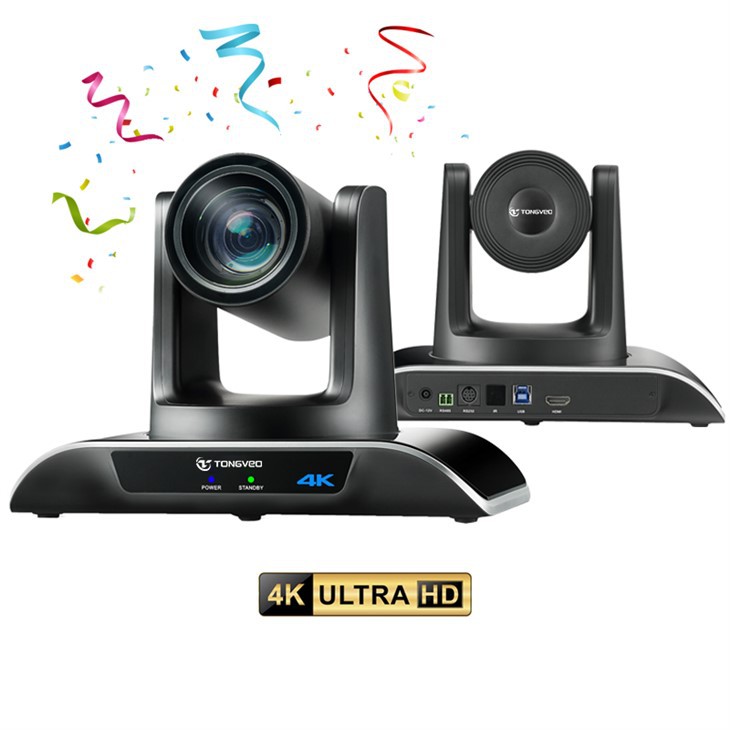

Kameravorbereitung
- Laden Sie die Kamera auf: Stellen Sie sicher, dass Ihre drahtlose Videokonferenzkamera vollständig aufgeladen ist. Eine niedrige Akkukamera kann zu Verbindungsproblemen führen oder die Videokonferenzsitzung stören.
- Aktualisieren Sie die Firmware: Überprüfen Sie, ob Firmware -Updates für Ihre Kamera verfügbar sind. Das Aktualisieren der Firmware kann die Leistung der Kamera verbessern, neue Funktionen hinzufügen und ihre Kompatibilität mit verschiedenen Geräten verbessern. In der Regel finden Sie Firmware -Updates auf der Website des Herstellers.
- Setzen Sie die Kamera zurück: Wenn Sie die Kamera zuvor mit einem anderen Gerät kombiniert haben, ist es eine gute Idee, sie auf die Werkseinstellungen zurückzusetzen. Dies kann durch Befolgen der Anweisungen im Benutzerhandbuch der Kamera erfolgen.
Gerätevorbereitung
- Überprüfen Sie die Kompatibilität: Stellen Sie sicher, dass Ihr Gerät (z. B. ein Laptop, Tablet oder Smartphone) mit der drahtlosen Videokonferenzkamera kompatibel ist. Überprüfen Sie die Produktspezifikationen der Kamera oder die Website des Herstellers für eine Liste kompatibler Geräte.
- Aktualisieren Sie das Betriebssystem des Geräts: Halten Sie das Betriebssystem Ihres Geräts auf - das Datum -, kann die Leistung und Kompatibilität mit der Kamera verbessern. Überprüfen Sie die Software -Updates in den Einstellungen Ihres Geräts und installieren Sie alle verfügbaren Updates.
- Aktivieren Sie die drahtlose Konnektivität: Aktivieren Sie auf Ihrem Gerät die entsprechende Option für drahtlose Konnektivität (WI - FI oder Bluetooth), die Ihre Kamera verwendet. Normalerweise finden Sie die drahtlosen Einstellungen im Einstellungsmenü Ihres Geräts.
Kombinieren Sie die Kamera mit Ihrem Gerät
Kombination über WI - fi
- Einschalten der Kamera: Schalten Sie Ihre drahtlose Videokonferenzkamera ein und warten Sie, bis sie startet. Die Kamera tritt normalerweise automatisch in einen Paarmodus ein oder Sie müssen möglicherweise eine bestimmte Taste drücken, um ihn zu aktivieren.
- Stellen Sie eine Verbindung zum WI -FI -Netzwerk der Kamera her: Gehen Sie auf Ihrem Gerät zu den WI -FI -Einstellungen und suchen Sie nach dem WI -FI -Netzwerk der Kamera. Der Netzwerkname (SSID) wird normalerweise auf der Kamera oder im Benutzerhandbuch gedruckt. Geben Sie bei Bedarf das Passwort ein.
- Öffnen Sie die App oder Software der Kamera: Öffnen Sie nach dem WI -FI -Netzwerk der Kamera die dedizierte App oder Software der Kamera auf Ihrem Gerät. Wenn Sie die App nicht haben, können Sie sie normalerweise aus dem App Store (für Smartphones und Tablets) oder auf der Website des Herstellers (für Laptops) herunterladen.
- Befolgen Sie die Anweisungen auf - Bildschirm: Die App oder Software führt Sie durch den verbleibenden Paarungsprozess. Dies kann das Eingeben eines Verifizierungscodes, das Einrichten der Einstellungen der Kamera und das Testen der Funktionalität der Kamera umfassen.
Kombination über Bluetooth
- Einschalten der Kamera: Ähnlich wie beim WI -FI -Paarungsprozess schalten Sie Ihre drahtlose Videokonferenzkamera ein und setzen Sie sie in den Paarungsmodus.
- Aktivieren Sie Bluetooth auf Ihrem Gerät: Gehen Sie auf Ihrem Gerät zu den Bluetooth -Einstellungen und schalten Sie Bluetooth ein. Das Gerät sucht nach nahe gelegenen Bluetooth -Geräten.
- Wählen Sie die Kamera: Wenn Ihr Gerät die drahtlose Videokonferenzkamera erkennt, wählen Sie sie aus der Liste der verfügbaren Geräte aus. Wenn ein PassKey erforderlich ist, geben Sie den Passkey in das Benutzerhandbuch der Kamera ein.
- Vervollständigen Sie die Paarung: Sobald das Gerät erfolgreich mit der Kamera gepaart ist, müssen Sie möglicherweise die App oder Software der Kamera öffnen, um die Einstellungen der Kamera zu konfigurieren und deren Funktionalität zu testen.
Fehlerbehebung bei Pairing -Problemen
Manchmal begegnen Sie Probleme, wenn Sie Ihre drahtlose Videokonferenzkamera mit einem Gerät kombinieren. Hier sind einige häufige Probleme und ihre Lösungen:
Keine Verbindung
- Überprüfen Sie die Kraft: Stellen Sie sicher, dass sowohl die Kamera als auch das Gerät eingeschaltet sind und eine genügend Akkulaufzeit haben.
- Überprüfen Sie die drahtlosen Einstellungen: Stellen Sie sicher, dass die Option für drahtlose Konnektivität (WI - FI oder Bluetooth) sowohl auf der Kamera als auch auf dem Gerät aktiviert ist. Überprüfen Sie außerdem, ob Interferenzquellen (z. B. andere drahtlose Geräte) vorhanden sind, die die Verbindung beeinflussen können.
- Starten Sie die Geräte neu: Versuchen Sie, sowohl die Kamera als auch das Gerät neu zu starten. Dies kann häufig geringfügige Konnektivitätsprobleme lösen.
Schlechte Videoqualität
- Überprüfen Sie die Platzierung der Kamera: Stellen Sie sicher, dass die Kamera in einen gut beleuchteten Bereich platziert ist und den Teilnehmern gegenübersteht. Vermeiden Sie es, die Kamera in der Nähe heller Lichter oder in direktem Sonnenlicht zu platzieren, da dies zu Überbelichtung oder Blendung führen kann.
- Überprüfen Sie die Netzwerkgeschwindigkeit: Wenn Sie WI - FI verwenden, überprüfen Sie die Netzwerkgeschwindigkeit auf Ihrem Gerät. Eine langsame Netzwerkgeschwindigkeit kann zu einer schlechten Videoqualität führen. Sie können versuchen, Ihr Gerät näher an den WI -FI -Router zu bewegen oder in ein anderes Netzwerk zu wechseln.
Audioprobleme
- Überprüfen Sie die Audioeinstellungen: Stellen Sie sicher, dass die Audioeinstellungen sowohl auf der Kamera als auch auf dem Gerät korrekt konfiguriert sind. Möglicherweise müssen Sie die Einstellungen von Volumen, Mikrofonempfindlichkeit oder Lautsprecher einstellen.
- Überprüfen Sie die Audiokabel: Wenn Ihre Kamera externe Audiokabel verwendet, stellen Sie sicher, dass sie ordnungsgemäß verbunden und nicht beschädigt sind.
Abschluss
Die Kombination einer drahtlosen Videokonferenzkamera mit einem Gerät ist ein relativ einfacher Prozess, erfordert jedoch eine sorgfältige Vorbereitung und Liebe zum Detail. Wenn Sie die in diesem Blog beschriebenen Schritte befolgen, können Sie ein nahtloses Paarerlebnis gewährleisten und hochwertige Videokonferenzen genießen.
Als Lieferant von Videokonferenzkameras sind wir bestrebt, Ihnen die besten Produkte und Unterstützung zu bieten. Wenn Sie Fragen zum Kombinieren unserer Kameras mit Ihren Geräten haben oder sich für den Kauf unserer Produkte interessieren, können Sie sich gerne an uns wenden. Wir freuen uns darauf, Ihre Videokonferenzbedürfnisse zu besprechen und Ihnen dabei zu helfen, die perfekte Lösung für Ihr Unternehmen zu finden.
Referenzen
- Benutzerhandbücher des Herstellers für drahtlose Videokonferenzkameras
- Dokumentation des Betriebssystems des Geräts
- Online -Ressourcen und Foren im Zusammenhang mit der Videokonferenztechnologie


