

Wie richte ich die automatische Verfolgung auf einer IP-PTZ-Kamera ein?
Eine Nachricht hinterlassen

Das Einrichten der automatischen Nachverfolgung auf einer IP-PTZ-Kamera (Schwenken, Neigen, Zoomen) kann die Funktionalität und Effizienz Ihres Überwachungs- oder Videokonferenzsystems erheblich verbessern. Als Anbieter von IP-PTZ-Kameras bin ich hier, um Sie Schritt für Schritt durch den Prozess zu führen.
Auto-Tracking verstehen
Auto-Tracking ist eine Funktion, die es der Kamera ermöglicht, einem sich bewegenden Objekt oder einer Person in ihrem Sichtfeld automatisch zu folgen. Dies ist in verschiedenen Szenarien besonders nützlich, beispielsweise bei der Sicherheitsüberwachung, bei der Sie die Bewegungen eines Verdächtigen im Auge behalten möchten, oder bei Videokonferenzen, um sicherzustellen, dass der Sprecher immer im Bild ist.
Voraussetzungen
Bevor Sie mit der Einrichtung der automatischen Nachverfolgung beginnen, stellen Sie sicher, dass Sie über Folgendes verfügen:
- Eine kompatible IP-PTZ-Kamera: Stellen Sie sicher, dass Ihre Kamera die Auto-Tracking-Funktion unterstützt. Unser Unternehmen bietet eine Reihe hochwertiger IP-PTZ-Kameras mit dieser Funktion an, darunter dieFHD IP HDMI USB3.0 PTZ-Videokonferenzkamera mit 20-fach optischem Zoom für die Kircheund dieHochauflösende HDMI-SDI-IP-Konferenzkamera mit 30-fachem Zoom für große Konferenzräume.
- Eine stabile Netzwerkverbindung: Da IP-PTZ-Kameras zur Datenübertragung auf Netzwerkkonnektivität angewiesen sind, ist ein starkes und stabiles Netzwerk für einen reibungslosen Betrieb unerlässlich.
- Geeignete Software: Möglicherweise müssen Sie die Verwaltungssoftware der Kamera auf Ihrem Computer installieren oder eine vom Kamerahersteller bereitgestellte webbasierte Schnittstelle verwenden.
Schritt 1: Kamerainstallation
Der erste Schritt beim Einrichten der automatischen Nachführung besteht in der korrekten Installation der Kamera.
- Montage der Kamera: Wählen Sie einen geeigneten Standort für die Kamera basierend auf Ihren Überwachungs- oder Videokonferenzanforderungen. Stellen Sie sicher, dass die Kamera eine klare Sicht auf den Bereich hat, den Sie überwachen möchten. Befestigen Sie die Kamera mit den entsprechenden Montageteilen, die mit der Kamera geliefert wurden.
- Anschließen der Kamera: Verbinden Sie die Kamera über ein Ethernet-Kabel mit Ihrem Netzwerk. Stellen Sie sicher, dass die Kamera mit Strom versorgt wird, entweder über ein Netzteil oder Power over Ethernet (PoE), sofern unterstützt.
Schritt 2: Erstkonfiguration
Sobald die Kamera installiert ist, müssen Sie die Erstkonfiguration durchführen.
- Zugriff auf die Weboberfläche der Kamera: Öffnen Sie einen Webbrowser auf Ihrem Computer und geben Sie die IP-Adresse der Kamera in die Adressleiste ein. Möglicherweise müssen Sie die IP-Adresse mit einem Netzwerk-Scan-Tool ermitteln oder in der Dokumentation der Kamera nachschlagen. Melden Sie sich mit dem Standardbenutzernamen und -kennwort bei der Weboberfläche der Kamera an.
- Aktualisieren der Firmware: Überprüfen Sie, ob für Ihre Kamera Firmware-Updates verfügbar sind. Durch die Aktualisierung der Firmware kann die Leistung der Kamera verbessert und neue Funktionen hinzugefügt werden, einschließlich Verbesserungen der Auto-Tracking-Funktionalität. Befolgen Sie die Anweisungen des Herstellers, um die Firmware zu aktualisieren.
- Netzwerkeinstellungen konfigurieren: Richten Sie die Netzwerkeinstellungen der Kamera ein, einschließlich IP-Adresse, Subnetzmaske, Gateway und DNS-Server. Sie können wählen, ob Sie eine statische IP-Adresse verwenden oder automatisch über DHCP eine IP-Adresse beziehen möchten.
Schritt 3: Automatisches Tracking aktivieren
Nach der Erstkonfiguration ist es an der Zeit, die Auto-Tracking-Funktion zu aktivieren.

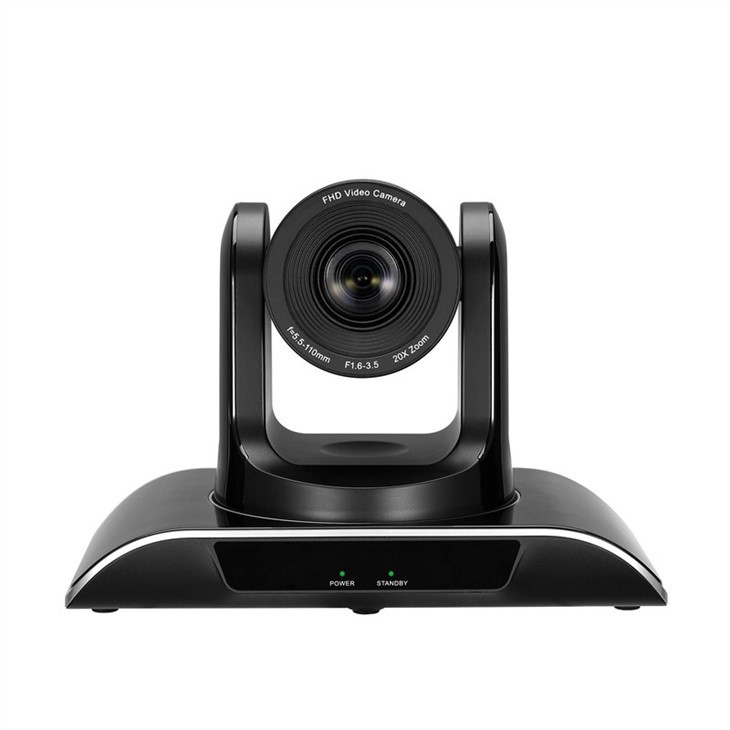
- Navigieren zu den Auto-Tracking-Einstellungen: Suchen Sie in der Weboberfläche der Kamera nach dem Abschnitt „Auto – Tracking“ oder „Intelligent Tracking“. Der Ort dieser Einstellung kann je nach Kameramodell variieren.
- Auswahl des Tracking-Modus: Normalerweise stehen verschiedene Tracking-Modi zur Verfügung, z. B. Single-Target-Tracking, Multi-Target-Tracking und zonenbasierte Tracking. Wählen Sie den Modus, der Ihren Anforderungen am besten entspricht. Wenn Sie beispielsweise eine einzelne Person in einer Videokonferenzumgebung verfolgen möchten, ist möglicherweise der Einzelziel-Tracking-Modus geeignet.
- Anpassen der Tracking-Parameter: Sie können verschiedene Parameter im Zusammenhang mit der automatischen Verfolgung anpassen, z. B. die Verfolgungsgeschwindigkeit, Empfindlichkeit und Reichweite. Experimentieren Sie mit diesen Einstellungen, um die optimale Konfiguration für Ihre spezifische Umgebung zu finden.
Schritt 4: Testen und Feinabstimmung
Nachdem Sie die automatische Nachverfolgung aktiviert haben, ist es wichtig, die Funktion zu testen und alle erforderlichen Anpassungen vorzunehmen.
- Testen des Trackings: Bewegen Sie ein Objekt oder eine Person im Sichtfeld der Kamera und beobachten Sie, wie die Kamera reagiert. Überprüfen Sie, ob die Kamera das Ziel genau und reibungslos verfolgen kann.
- Feinabstimmung der Einstellungen: Wenn Sie irgendwelche Probleme bemerken, wie zum Beispiel, dass die Kamera das Ziel aus den Augen verliert oder überschießt, kehren Sie zu den Auto-Tracking-Einstellungen zurück und passen Sie die Parameter entsprechend an. Möglicherweise müssen Sie die Empfindlichkeit erhöhen oder verringern, die Tracking-Geschwindigkeit ändern oder den Tracking-Bereich ändern.
Schritt 5: Integration mit anderen Systemen (optional)
In manchen Fällen möchten Sie die IP-PTZ-Kamera möglicherweise in andere Systeme integrieren, beispielsweise ein Videomanagementsystem (VMS) oder ein Sicherheitsalarmsystem.
- VMS-Integration: Wenn Sie ein VMS verwenden, prüfen Sie, ob es die Integration mit Ihrer IP-PTZ-Kamera unterstützt. Befolgen Sie die Anweisungen des VMS-Herstellers, um die Kamera zum System hinzuzufügen. Dadurch können Sie die Kamera zusammen mit anderen Kameras in Ihrem Überwachungsnetzwerk verwalten und steuern.
- Integration von Alarmsystemen: Wenn Sie einen Alarm auslösen möchten, wenn die Kamera eine Bewegung erkennt, können Sie die Kamera in ein Sicherheitsalarmsystem integrieren. Informationen zum Integrationsprozess finden Sie in der Dokumentation der Kamera und des Alarmsystems.
Fehlerbehebung
Sollten bei der Einrichtung oder dem Betrieb der Auto-Tracking-Funktion Probleme auftreten, finden Sie hier einige allgemeine Tipps zur Fehlerbehebung:
- Überprüfen Sie die Netzwerkverbindung: Stellen Sie sicher, dass die Kamera ordnungsgemäß mit dem Netzwerk verbunden ist und keine Netzwerkprobleme vorliegen. Sie können versuchen, die Kamera, den Router oder den Netzwerk-Switch neu zu starten.
- Überprüfen Sie die Einstellungen: Überprüfen Sie noch einmal die Einstellungen für die automatische Verfolgung, um sicherzustellen, dass sie richtig konfiguriert sind. Stellen Sie sicher, dass der Tracking-Modus, die Parameter und andere Einstellungen für Ihre Umgebung geeignet sind.
- Reinigen Sie das Kameraobjektiv: Eine verschmutzte Kameralinse kann die Fähigkeit der Kamera beeinträchtigen, Objekte genau zu verfolgen. Reinigen Sie die Linse vorsichtig mit einem weichen, trockenen Tuch.
Abschluss
Das Einrichten der automatischen Nachverfolgung auf einer IP-PTZ-Kamera kann die Funktionalität und Effektivität Ihres Überwachungs- oder Videokonferenzsystems erheblich verbessern. Wenn Sie die in dieser Anleitung beschriebenen Schritte befolgen, können Sie die automatische Verfolgungsfunktion ganz einfach konfigurieren und die Vorteile einer Kamera genießen, die sich bewegenden Objekten automatisch folgen kann.
Wenn Sie am Kauf einer IP-PTZ-Kamera mit Auto-Tracking-Funktionen interessiert sind oder Fragen zum Einrichtungsprozess haben, können Sie sich gerne an uns wenden, um weitere Informationen zu erhalten und Ihre spezifischen Anforderungen zu besprechen. Wir sind bestrebt, qualitativ hochwertige Produkte und exzellenten Kundenservice anzubieten.
Referenzen
- Vom Hersteller bereitgestellte Kamera-Benutzerhandbücher.
- Online-Ressourcen und Foren zu IP-PTZ-Kameras.


