

Wie richte ich Voreinstellungen auf einem PTZ-Tastaturcontroller ein?
Eine Nachricht hinterlassen

Das Einrichten von Voreinstellungen auf einem PTZ-Tastaturcontroller (Schwenken, Neigen, Zoomen) kann die Effizienz und Funktionalität Ihres Überwachungssystems erheblich verbessern. Als vertrauenswürdiger Lieferant von PTZ-Tastatursteuerungen bin ich hier, um Sie Schritt für Schritt durch den Prozess zu führen. In diesem Blogbeitrag behandeln wir alles, was Sie über das Einrichten von Voreinstellungen auf Ihrem PTZ-Tastaturcontroller wissen müssen, vom Verständnis der Grundlagen bis hin zu erweiterten Konfigurationsoptionen.
PTZ-Voreinstellungen verstehen
Bevor wir uns mit dem Einrichtungsprozess befassen, wollen wir zunächst verstehen, was PTZ-Voreinstellungen sind und warum sie wichtig sind. PTZ-Voreinstellungen sind vordefinierte Positionen, die Sie auf Ihrer PTZ-Kamera speichern können. Diese Positionen können bestimmte Schwenk-, Neige- und Zoomeinstellungen umfassen. Sobald Sie eine Voreinstellung gespeichert haben, können Sie sie mit Ihrem PTZ-Tastaturcontroller schnell abrufen. Dies ist in Überwachungsszenarien, in denen Sie sich schnell auf einen bestimmten Bereich oder ein bestimmtes Objekt konzentrieren müssen, äußerst nützlich.
Voraussetzungen
Bevor Sie mit dem Einrichten von Voreinstellungen beginnen, stellen Sie sicher, dass Sie über Folgendes verfügen:
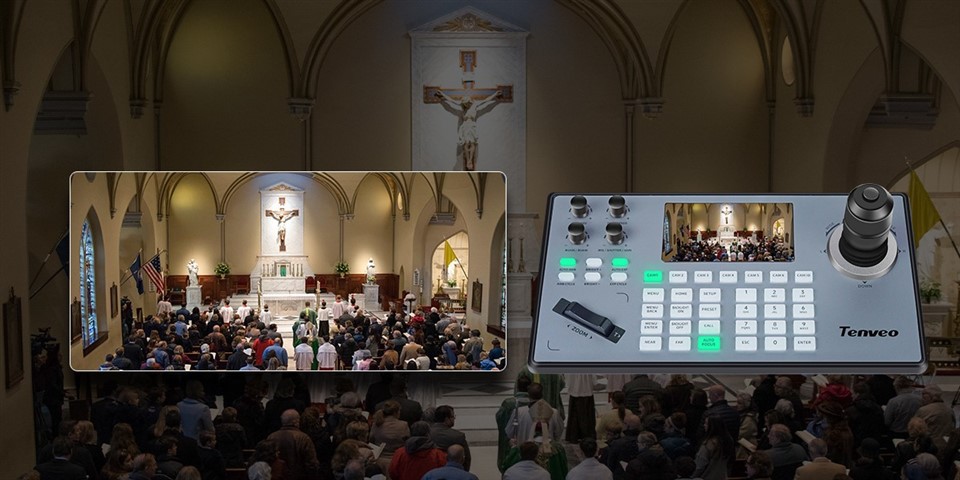
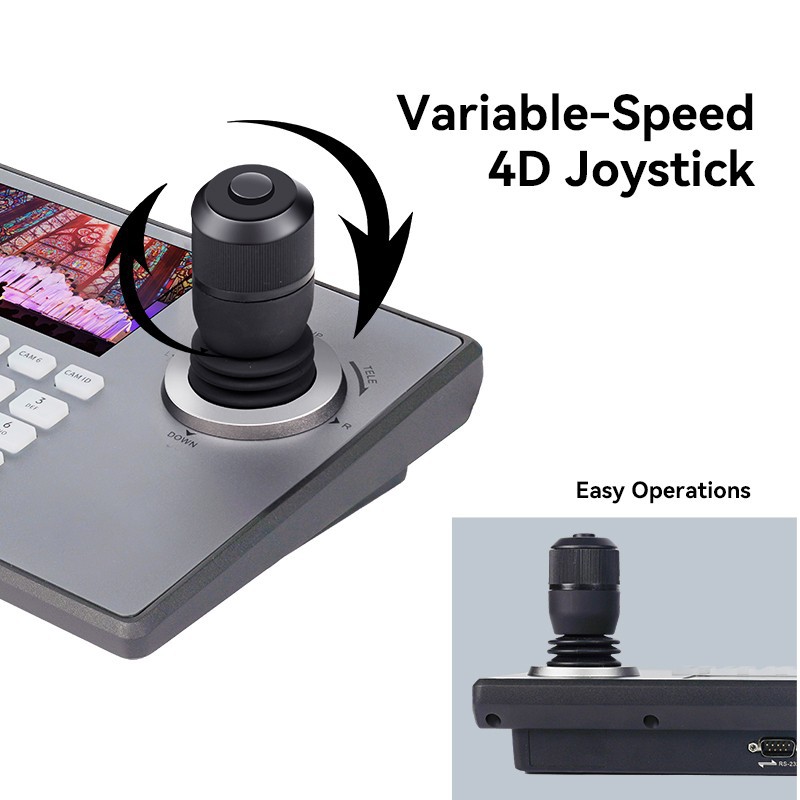
- Eine PTZ-Kamera, die mit Ihrem Tastaturcontroller kompatibel ist.
- Ein ordnungsgemäß angeschlossener PTZ-Tastaturcontroller. Dabei wird der Controller in der Regel über ein Netzwerkkabel oder eine serielle Verbindung mit der Kamera verbunden, je nach Kamera- und Controllertyp.
- Grundkenntnisse des Kameraprotokolls. Verschiedene Kameras verwenden unterschiedliche Kommunikationsprotokolle wie Pelco-D, Pelco-P usw. Ihr Tastaturcontroller muss so konfiguriert sein, dass er dasselbe Protokoll wie Ihre Kamera verwendet.
Schritt 1: Anschließen und einschalten
Stellen Sie zunächst sicher, dass sowohl Ihre PTZ-Kamera als auch Ihr Tastatur-Controller eingeschaltet sind. Verbinden Sie den Tastaturcontroller mit dem entsprechenden Kabel mit der Kamera. Wenn Sie ein IP-basiertes System verwenden, verbinden Sie sowohl die Kamera als auch den Controller mit demselben lokalen Netzwerk. Bei seriell basierten Systemen schließen Sie den Controller an den seriellen Anschluss der Kamera an.
Schritt 2: Rufen Sie den Programmiermodus auf
Die meisten PTZ-Tastatursteuerungen verfügen über einen Programmiermodus, mit dem Sie Voreinstellungen konfigurieren können. Um in diesen Modus zu gelangen, suchen Sie auf Ihrem Controller nach einer Schaltfläche „Programm“ oder „Setup“. Drücken Sie diese Taste, um das Programmiermenü aufzurufen.
Schritt 3: Wählen Sie die Kamera aus
Sobald Sie sich im Programmiermodus befinden, müssen Sie die Kamera auswählen, für die Sie Voreinstellungen einrichten möchten. Dies geschieht normalerweise, indem Sie die Adresse der Kamera über die Zifferntasten Ihrer Tastatur eingeben. Jeder Kamera im System wird eine eindeutige Adresse zugewiesen. Wenn Sie sich über die Adresse der Kamera nicht sicher sind, sehen Sie im Handbuch der Kamera nach.
Schritt 4: Positionieren Sie die Kamera
Verwenden Sie den Joystick oder die Richtungstasten Ihres Tastatur-Controllers, um die Kamera in die gewünschte Position zu bewegen. Sie können die Kamera nach links oder rechts schwenken, nach oben oder unten neigen und je nach Bedarf vergrößern oder verkleinern. Nehmen Sie sich Zeit, um die perfekte Ansicht zu erhalten, die Sie als Voreinstellung speichern möchten.
Schritt 5: Speichern Sie die Voreinstellung
Nachdem Sie die Kamera positioniert haben, ist es Zeit, die Voreinstellung zu speichern. Suchen Sie auf Ihrem Controller nach einer Schaltfläche „Voreinstellung“ oder „Speichern“. Drücken Sie diese Taste und weisen Sie der Voreinstellung dann mit den Zifferntasten eine Nummer zu. Wenn Sie beispielsweise nach der Schaltfläche „Speichern“ die „1“ drücken, speichern Sie die aktuelle Kameraposition als Voreinstellung 1.
Schritt 6: Testen Sie die Voreinstellung
Nachdem Sie die Voreinstellung gespeichert haben, verlassen Sie den Programmiermodus, indem Sie auf Ihrem Controller die Taste „Beenden“ oder „Abbrechen“ drücken. Um die Voreinstellung zu testen, drücken Sie einfach die Nummer der Voreinstellung, die Sie gerade gespeichert haben. Die Kamera sollte sich schnell zu der zuvor gespeicherten Position bewegen.
Erweiterte Voreinstellungskonfiguration
Einige PTZ-Tastaturcontroller bieten erweiterte voreingestellte Konfigurationsoptionen. Zum Beispiel:
- Voreingestellte Tour: Sie können eine voreingestellte Tour einrichten, bei der es sich um eine Folge von Voreinstellungen handelt, die die Kamera automatisch durchläuft. Um eine voreingestellte Tour einzurichten, rufen Sie den Programmiermodus erneut auf, wählen Sie die Option „Voreingestellte Tour“ und fügen Sie dann die Voreinstellungen hinzu, die Sie in die Tour aufnehmen möchten.
- Geschwindigkeitskontrolle: Sie können auch die Geschwindigkeit konfigurieren, mit der sich die Kamera zwischen den Voreinstellungen bewegt. Dies kann im Programmiermenü unter den Einstellungen „Geschwindigkeit“ oder „Bewegung“ angepasst werden.
Fehlerbehebung
Wenn Sie beim Einrichten von Voreinstellungen auf Probleme stoßen, finden Sie hier einige häufige Probleme und Lösungen:
- Voreinstellung wird nicht gespeichert: Dies könnte an einem Kommunikationsproblem zwischen dem Controller und der Kamera liegen. Überprüfen Sie die Verbindungen und stellen Sie sicher, dass das Protokoll der Kamera auf dem Controller korrekt konfiguriert ist.
- Kamera bewegt sich nicht zur Voreinstellung: Dies kann daran liegen, dass die Voreinstellung nicht korrekt gespeichert wurde. Versuchen Sie erneut, die Voreinstellung zu speichern. Überprüfen Sie außerdem, ob die Kamera physisch in der Lage ist, sich in die voreingestellte Position zu bewegen (z. B. liegt möglicherweise ein Hindernis vor).
Unsere PTZ-Tastatur-Controller-Angebote
Als Anbieter von PTZ-Tastatursteuerungen bieten wir eine breite Palette hochwertiger Steuerungen an, die Ihren Anforderungen gerecht werden. UnserIP-Ptz-Kamera-Controllereignet sich perfekt für IP-basierte Überwachungssysteme. Es ermöglicht eine nahtlose Integration mit verschiedenen IP-Kameras und bietet benutzerfreundliche voreingestellte Konfigurationsoptionen.
Wenn Sie Pelco-kompatible Kameras verwenden, sind unserePelco Ptz-Controllerist eine ausgezeichnete Wahl. Es wurde speziell für den Einsatz mit Pelco-Kameras entwickelt und unterstützt alle gängigen Pelco-Protokolle.
Für diejenigen, die eine Komplettlösung bevorzugen, ist unsereIP-Ptz-Tastatur-Controllerkombiniert die Funktionalität einer Tastatur und eines Controllers, sodass Sie mit nur wenigen Klicks problemlos mehrere Kameras steuern und Voreinstellungen einrichten können.
Kontaktieren Sie uns für Kauf und Beratung
Wenn Sie am Kauf eines PTZ-Tastaturcontrollers interessiert sind oder weitere Unterstützung beim Einrichten von Voreinstellungen benötigen, helfen wir Ihnen gerne weiter. Unser Expertenteam kann Ihnen detaillierte Produktinformationen, technischen Support und Beratung bei der Auswahl des richtigen Controllers für Ihr Überwachungssystem bieten. Egal, ob Sie eine kleine Hausüberwachung oder ein großes gewerbliches Sicherheitssystem einrichten, wir haben die Lösungen für Sie.
Referenzen
- „Installations- und Konfigurationshandbuch für PTZ-Kameras“ – Allgemeiner Branchenleitfaden für die Einrichtung von PTZ-Kameras.
- Herstellerhandbücher für PTZ-Kameras und Tastatursteuerungen.


