

Wie kann ich Probleme mit einer 4K-All-in-one-Videobar beheben, die nicht funktioniert?
Eine Nachricht hinterlassen

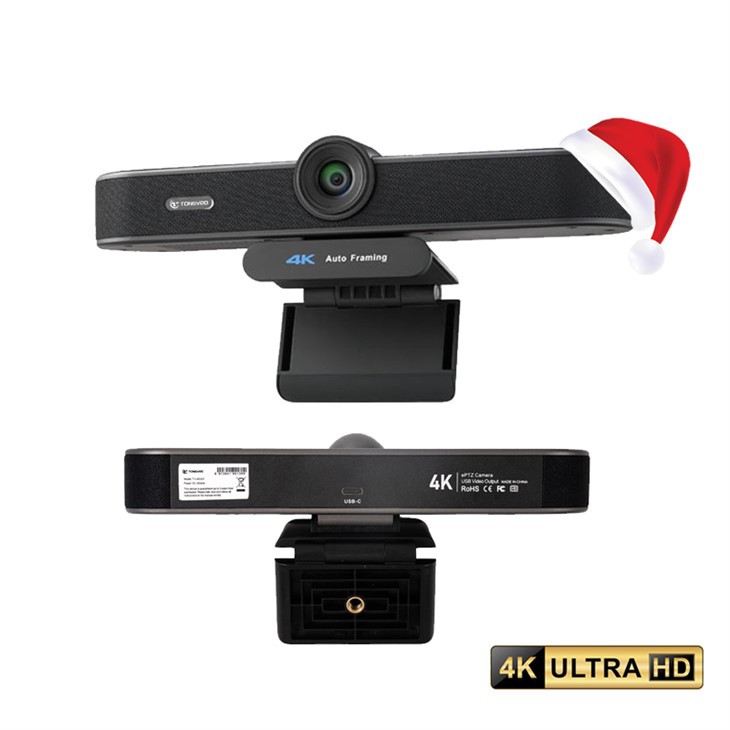
Eine 4K-All-in-One-Videobar ist ein leistungsstarkes Werkzeug für die moderne Kommunikation und bietet hochauflösende Video- und Audiofunktionen für nahtlose Konferenzen und Zusammenarbeit. Allerdings kann es, wie bei jedem elektronischen Gerät, von Zeit zu Zeit zu Problemen kommen. Als Anbieter von 4K-All-in-One-Videobars verstehe ich die Frustration, die ein nicht funktionierendes Gerät mit sich bringt. In diesem Blogbeitrag führe ich Sie durch den Fehlerbehebungsprozess, um Ihre Videobar wieder betriebsbereit zu machen.
Erste Kontrollen
Bevor Sie sich mit den komplexen Schritten zur Fehlerbehebung befassen, beginnen Sie mit einigen grundlegenden Überprüfungen. Mit diesen einfachen Schritten können häufig auftretende Probleme ohne großen Aufwand gelöst werden.
Leistungsprüfung
Stellen Sie sicher, dass die Videobar ordnungsgemäß an eine Stromquelle angeschlossen ist. Überprüfen Sie das Netzkabel auf sichtbare Schäden wie Schnitte oder ausgefranste Drähte. Versuchen Sie nach Möglichkeit, das Gerät an eine andere Steckdose anzuschließen, um eine defekte Steckdose auszuschließen. Manchmal kann eine lockere Verbindung zu Stromunterbrechungen führen. Stellen Sie daher sicher, dass das Netzteil fest an die Videoleiste und die Steckdose angeschlossen ist.
Kabelverbindungen
Überprüfen Sie alle an die Videoleiste angeschlossenen Kabel, einschließlich HDMI-, USB- und Audiokabel. Lose oder beschädigte Kabel können zu Verbindungsproblemen führen. Stellen Sie sicher, dass jedes Kabel fest in den entsprechenden Anschluss eingesteckt ist. Wenn Sie beschädigte Kabel bemerken, ersetzen Sie diese durch neue. Überprüfen Sie außerdem, ob sich Schmutz oder Staub in den Anschlüssen befindet, da dies die Verbindung beeinträchtigen kann.
Gerätekompatibilität
Stellen Sie sicher, dass die Videobar mit Ihrem Computer oder anderen Geräten kompatibel ist. Überprüfen Sie die vom Hersteller angegebenen Systemanforderungen, um sicherzustellen, dass Ihr Gerät die erforderlichen Kriterien erfüllt. Inkompatible Geräte können möglicherweise nicht effektiv mit der Videoleiste kommunizieren, was zu Funktionsproblemen führt.
Software- und Treiberprobleme
Manchmal können Probleme mit der Videoleiste auf Software- oder Treiberprobleme zurückgeführt werden. Hier erfahren Sie, wie Sie diese potenziellen Probleme angehen können.
Treiber aktualisieren
Veraltete Treiber können eine Vielzahl von Problemen verursachen, darunter schlechte Videoqualität, Audioprobleme oder die Nichterkennung des Geräts durch das System. Besuchen Sie die Website des Herstellers und laden Sie die neuesten Treiber für Ihre 4K-All-in-One-Videobar herunter. Befolgen Sie die Installationsanweisungen sorgfältig, um sicherzustellen, dass die Treiber korrekt installiert werden. Starten Sie nach der Installation der neuen Treiber Ihren Computer neu und prüfen Sie, ob das Problem weiterhin besteht.
Suchen Sie nach Software-Updates
Stellen Sie neben Treiberaktualisierungen auch sicher, dass Ihr Betriebssystem und alle relevanten Softwareanwendungen auf dem neuesten Stand sind. Software-Updates umfassen häufig Fehlerbehebungen und Leistungsverbesserungen, die Probleme mit der Videoleiste beheben können. Aktivieren Sie automatische Updates auf Ihrem Gerät, um sicherzustellen, dass immer die neuesten Softwareversionen installiert sind.
Software neu installieren
Wenn weiterhin Probleme auftreten, deinstallieren Sie die mit der Videoleiste verknüpfte Software und installieren Sie sie anschließend erneut. Dies kann manchmal Konflikte oder beschädigte Dateien lösen, die das Problem verursachen könnten. Stellen Sie vor der Deinstallation der Software sicher, dass Sie alle wichtigen Daten oder Einstellungen sichern. Nach der Neuinstallation der Software konfigurieren Sie diese nach Ihren Wünschen und testen die Videobar erneut.
Video- und Audioprobleme
Video- und Audioprobleme sind häufige Beschwerden, wenn es um 4K-All-in-One-Videobars geht. Hier sind einige Schritte zur Behebung dieser Probleme.
Videoqualität
Wenn Sie eine schlechte Videoqualität feststellen, z. B. verschwommene Bilder oder eine niedrige Auflösung, überprüfen Sie die Videoeinstellungen sowohl auf der Videoleiste als auch auf Ihrem Gerät. Stellen Sie sicher, dass die Videoauflösung auf die höchste verfügbare Option eingestellt ist, die mit Ihrem Gerät kompatibel ist. Sie können auch versuchen, die Fokus- und Zoomeinstellungen in der Videoleiste anzupassen, um die Klarheit des Bildes zu verbessern.
Wenn das Video einfriert oder puffert, überprüfen Sie Ihre Internetverbindung. Eine langsame oder instabile Internetverbindung kann zu Problemen bei der Videowiedergabe führen. Versuchen Sie, andere bandbreitenintensive Anwendungen zu schließen oder zu einem anderen Netzwerk zu wechseln, um zu sehen, ob sich das Problem bessert.

Audioprobleme
Überprüfen Sie bei Audioproblemen, z. B. kein Ton oder schlechte Tonqualität, die Audioeinstellungen auf Ihrem Gerät und in der Videoleiste. Stellen Sie sicher, dass die Lautstärke aufgedreht und das richtige Audioausgabegerät ausgewählt ist. Sie können auch versuchen, die Audioeinstellungen an der Videoleiste selbst anzupassen, beispielsweise die Mikrofonempfindlichkeit oder die Lautsprecherlautstärke.
Wenn Sie externe Lautsprecher oder ein Mikrofon verwenden, stellen Sie sicher, dass diese ordnungsgemäß angeschlossen sind und ordnungsgemäß funktionieren. Versuchen Sie, den Ton mit einem anderen Satz Lautsprecher oder einem Mikrofon zu testen, um das Problem einzugrenzen.
Hardwareprobleme
Wenn das Problem durch die oben genannten Schritte nicht behoben wird, liegt möglicherweise ein Hardwareproblem mit der Videoleiste vor. Hier erfahren Sie, was Sie tun können.
Kontaktieren Sie den technischen Support
Wenn Sie ein Hardwareproblem vermuten, wenden Sie sich am besten an den technischen Support des Herstellers. Sie verfügen über das Fachwissen und die Ressourcen, um Hardwareprobleme zu diagnostizieren und zu reparieren. Teilen Sie ihnen detaillierte Informationen zum Problem mit, einschließlich aller Fehlermeldungen, die Sie erhalten haben, und der Schritte, die Sie bereits zur Behebung des Problems unternommen haben. Das technische Support-Team kann Ihnen möglicherweise weitere Hinweise geben oder bei Bedarf eine Reparatur oder einen Austausch veranlassen.
Garantieprüfung
Überprüfen Sie den Garantiestatus Ihrer 4K-All-in-One-Videobar. Wenn für das Gerät noch Garantie besteht, haben Sie möglicherweise Anspruch auf eine kostenlose Reparatur oder einen kostenlosen Ersatz. Wenden Sie sich an den Hersteller oder Ihren Händler, um Informationen zum Garantieprozess zu erhalten und Unterstützung bei der Lösung des Hardwareproblems zu erhalten.
Zusätzliche Ressourcen
Wenn Sie immer noch Probleme bei der Fehlerbehebung Ihrer 4K-All-in-One-Videobar haben, finden Sie hier einige zusätzliche Ressourcen, die hilfreich sein können.
- Kompakte USB-3-in-1-Webcam mit Mikrofon für kleine Konferenzräume und PCs: Diese Webcam bietet eine kompakte und praktische Lösung für kleine Konferenzräume und PCs. Dies kann eine geeignete Alternative sein, wenn Sie anhaltende Probleme mit Ihrer Videoleiste haben.
- 4K-UHD-Videobar: Entdecken Sie unser Sortiment an 4K-UHD-Videobars für hochwertige Videokonferenzen und Zusammenarbeit. Diese Videobars sind auf außergewöhnliche Leistung und Zuverlässigkeit ausgelegt.
- Hochauflösende Weitwinkel-Webcam für den Konferenz- und Desktop-Einsatz: Wenn Sie eine Webcam mit Weitwinkelobjektiv für den Konferenz- oder Desktop-Einsatz benötigen, ist dieses Produkt möglicherweise eine gute Option. Es bietet hochauflösendes Video und ein weites Sichtfeld.
Kontaktieren Sie uns für die Beschaffung
Wenn Sie am Kauf einer 4K-All-in-One-Videobar interessiert sind oder weitere Hilfe bei der Fehlerbehebung benötigen, zögern Sie bitte nicht, uns zu kontaktieren. Unser Expertenteam hilft Ihnen gerne dabei, die richtige Lösung für Ihre Anforderungen zu finden. Egal, ob Sie ein kleines Unternehmen auf der Suche nach einer kostengünstigen Konferenzlösung sind oder ein großes Unternehmen eine leistungsstarke Videobar benötigen, wir haben die Produkte und das Fachwissen, um Ihre Anforderungen zu erfüllen.
Referenzen
- Bedienungsanleitung des Herstellers für die 4K-All-in-One-Videobar
- Online-Foren und Communities für Videokonferenzen und Zusammenarbeit
- Vom Hersteller bereitgestellte technische Supportdokumentation


