

Wie aktualisiere ich die Firmware einer 4K-USB-Webcam?
Eine Nachricht hinterlassen

Als Anbieter von 4K-USB-Webcams weiß ich, wie wichtig es ist, die Firmware Ihres Geräts auf dem neuesten Stand zu halten. Bei der Firmware handelt es sich um die Software, die auf Ihrer Webcam ausgeführt wird. Deren Aktualisierung kann eine Reihe von Vorteilen mit sich bringen, darunter verbesserte Leistung, neue Funktionen und erhöhte Sicherheit. In diesem Blogbeitrag führe ich Sie durch den Prozess der Aktualisierung der Firmware einer 4K-USB-Webcam.
Warum die Firmware aktualisieren?
Bevor wir uns mit dem Update-Prozess befassen, wollen wir verstehen, warum Firmware-Updates so wichtig sind. Erstens arbeiten Hersteller ständig daran, die Leistung ihrer Webcams zu verbessern. Eine aktualisierte Firmware kann die Bildqualität optimieren, die Latenz reduzieren und die Gesamtstabilität des Geräts verbessern. Es könnte beispielsweise die Geschwindigkeit des Autofokus verbessern und Ihre Videoanrufe oder Aufnahmen flüssiger und professioneller machen.
Zweitens führen Firmware-Updates häufig neue Funktionen ein. Sie können Zugriff auf erweiterte Einstellungen erhalten, z. B. benutzerdefinierte Farbprofile oder eine verbesserte Leistung bei schlechten Lichtverhältnissen. Diese neuen Funktionen können Ihr Benutzererlebnis erheblich verbessern, unabhängig davon, ob Sie die Webcam verwendenWebcam mit Lautsprechermikrofon für 4K-All-in-One-Video-Fernunterricht und Online-Kurse, Live-Streaming oder Videokonferenzen.
Schließlich ist die Sicherheit ein wichtiges Anliegen. Veraltete Firmware kann Schwachstellen aufweisen, die Hacker ausnutzen könnten. Durch die regelmäßige Aktualisierung der Firmware stellen Sie sicher, dass Ihre Webcam vor den neuesten Sicherheitsbedrohungen geschützt ist und schützen so Ihre Privatsphäre und Daten.
Voraussetzungen
Bevor Sie mit der Firmware-Aktualisierung beginnen, müssen Sie einige Dinge tun:
- Überprüfen Sie die Kompatibilität: Stellen Sie sicher, dass das Firmware-Update mit Ihrem spezifischen 4K-USB-Webcam-Modell kompatibel ist. Diese Informationen finden Sie in der Regel auf der Website des Herstellers. Suchen Sie im Bereich Produktsupport nach Ihrem Webcam-Modell. Dort erfahren Sie, welche Firmware-Updates verfügbar sind und welche für Ihr Gerät geeignet sind.
- Sichern Sie Ihre Daten: Obwohl Firmware-Updates normalerweise keine Auswirkungen auf Ihre persönlichen Daten haben, empfiehlt es sich immer, alle wichtigen Dateien oder Einstellungen zu sichern. Auf diese Weise können Sie einen möglichen Datenverlust vermeiden, falls während des Aktualisierungsvorgangs etwas schief geht.
- Laden Sie Ihr Gerät auf (falls zutreffend): Wenn Ihre Webcam über einen Akku verfügt, stellen Sie sicher, dass dieser vollständig aufgeladen oder an eine Stromquelle angeschlossen ist. Ein plötzlicher Stromausfall während des Firmware-Updates kann schwerwiegende Probleme verursachen und Ihre Webcam möglicherweise sogar funktionsunfähig machen.
- Überprüfen Sie Ihre Internetverbindung: Für den Download des Firmware-Updates ist eine stabile Internetverbindung unerlässlich. Eine langsame oder unterbrochene Verbindung kann zu unvollständigen Downloads führen, was zu Problemen während der Installation führen kann.
Schritt-für-Schritt-Anleitung zum Aktualisieren der Firmware
Schritt 1: Identifizieren Sie Ihr Webcam-Modell
Der erste Schritt besteht darin, das genaue Modell Ihrer 4K-USB-Webcam herauszufinden. Diese Informationen sind normalerweise auf dem Gerät selbst oder in der Bedienungsanleitung aufgedruckt. Sie können auch den Geräte-Manager auf Ihrem Computer überprüfen. Unter Windows können Sie auf den Geräte-Manager zugreifen, indem Sie mit der rechten Maustaste auf die Schaltfläche „Start“ klicken und „Geräte-Manager“ auswählen. Im Abschnitt „Bildverarbeitungsgeräte“ oder „Kameras“ sehen Sie den Namen Ihrer Webcam.
Schritt 2: Besuchen Sie die Website des Herstellers
Sobald Sie Ihr Webcam-Modell identifiziert haben, besuchen Sie die offizielle Website des Herstellers. Navigieren Sie zum Bereich Produktsupport oder Downloads. Hier finden Sie eine Liste der verfügbaren Firmware-Updates für verschiedene Webcam-Modelle. Verwenden Sie die Suchfunktion, um das Firmware-Update für Ihr spezifisches Modell zu finden.
Schritt 3: Laden Sie das Firmware-Update herunter
Nachdem Sie das richtige Firmware-Update gefunden haben, klicken Sie auf den Download-Link. Die Dateigröße des Firmware-Updates kann je nach den enthaltenen Änderungen variieren. Stellen Sie sicher, dass Sie die heruntergeladene Datei an einem Ort speichern, an dem Sie sie leicht finden können, z. B. auf Ihrem Desktop oder in einem speziellen Download-Ordner.
Schritt 4: Bereiten Sie Ihre Webcam vor
Trennen Sie vor der Installation des Firmware-Updates Ihre Webcam von Ihrem Computer, sofern diese derzeit angeschlossen ist. Dadurch wird sichergestellt, dass der Update-Prozess mit einem sauberen Schiefer beginnt.
Schritt 5: Installieren Sie das Firmware-Update
Es gibt zwei gängige Methoden zur Installation des Firmware-Updates:
Verwendung der Software des Herstellers
Einige Hersteller bieten eine spezielle Softwareanwendung für Firmware-Updates an. Wenn dies bei Ihrer Webcam der Fall ist, installieren Sie die Software auf Ihrem Computer. Starten Sie die Software und befolgen Sie die Anweisungen auf dem Bildschirm. Normalerweise müssen Sie die heruntergeladene Firmware-Datei auswählen und auf „Installieren“ klicken. Die Software führt Sie dann durch den weiteren Vorgang. Dazu gehört möglicherweise, dass Sie Ihre Webcam zu einem bestimmten Zeitpunkt an den Computer anschließen.
Manuelle Installation
Wenn keine spezielle Software vorhanden ist, können Sie häufig eine manuelle Installation durchführen. Extrahieren Sie zunächst den Inhalt der heruntergeladenen Firmware-Datei, wenn diese in einem komprimierten Format (z. B. ZIP) vorliegt. Befolgen Sie dann die Anweisungen im Firmware-Update-Paket. Dies kann das Kopieren bestimmter Dateien an einen bestimmten Speicherort auf Ihrem Computer oder die Verwendung einer Befehlszeilenschnittstelle umfassen.
Schritt 6: Warten Sie, bis das Update abgeschlossen ist
Haben Sie nach dem Start des Installationsvorgangs etwas Geduld und warten Sie, bis das Update abgeschlossen ist. Dies kann je nach Komplexität des Updates und der Geschwindigkeit Ihres Computers zwischen einigen Minuten und einer halben Stunde dauern. Trennen Sie während dieser Zeit nicht die Verbindung zu Ihrer Webcam und schalten Sie Ihren Computer nicht aus.
Schritt 7: Überprüfen Sie das Update
Nachdem die Installation abgeschlossen ist, schließen Sie Ihre Webcam erneut an Ihren Computer an. Überprüfen Sie, ob die Webcam ordnungsgemäß funktioniert und ob die neuen Funktionen oder Verbesserungen sichtbar sind. Sie können die Firmware-Version auch in den Einstellungen der Webcam oder im Gerätemanager überprüfen, um zu bestätigen, dass die Aktualisierung erfolgreich war.
Fehlerbehebung
Manchmal läuft der Firmware-Update-Vorgang möglicherweise nicht so reibungslos wie geplant. Hier sind einige häufige Probleme und wie man sie löst:
Aktualisierung fehlgeschlagen: Wenn das Firmware-Update fehlschlägt, überprüfen Sie Ihre Internetverbindung und stellen Sie sicher, dass die heruntergeladene Datei nicht beschädigt ist. Sie können versuchen, das Update erneut herunterzuladen und den Installationsvorgang neu zu starten. Wenn das Problem weiterhin besteht, wenden Sie sich für weitere Unterstützung an den Kundendienst des Herstellers.

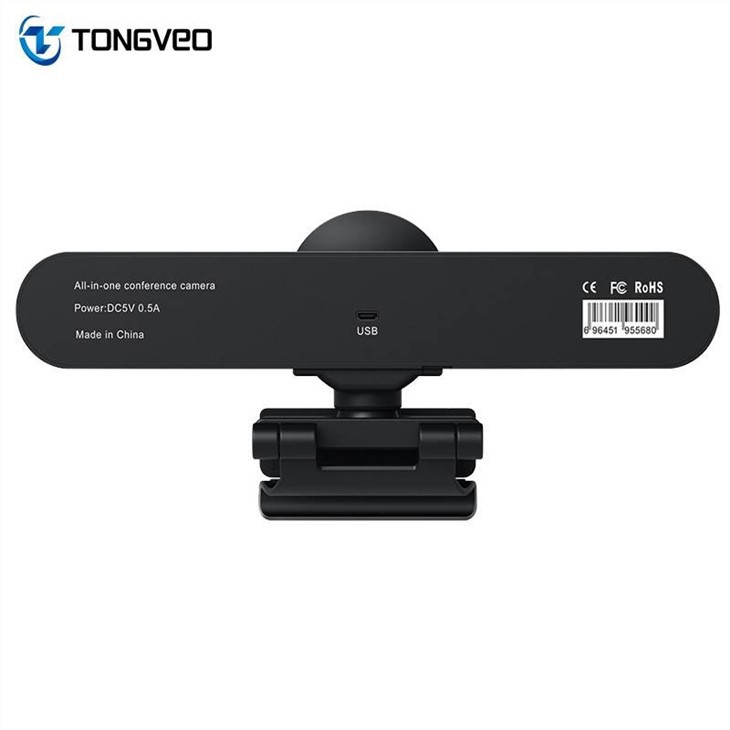
Webcam nicht erkannt: Wenn Ihr Computer nach dem Update die Webcam nicht erkennt, versuchen Sie, sie auszustecken und wieder anzuschließen. Sie können auch versuchen, einen anderen USB-Anschluss zu verwenden. Wenn das Problem weiterhin besteht, liegt möglicherweise ein Problem mit der Firmware-Installation vor. Versuchen Sie erneut, das Update durchzuführen, oder wenden Sie sich an den Hersteller.
LeistungsproblemeHinweis: Wenn Sie nach dem Update einen Leistungsabfall der Webcam bemerken, kann dies an Kompatibilitätsproblemen liegen. Versuchen Sie, wenn möglich, ein Rollback auf die vorherige Firmware-Version durchzuführen. Eine Anleitung dazu finden Sie auf der Website des Herstellers.
Abschluss
Das Aktualisieren der Firmware Ihrer 4K-USB-Webcam ist ein relativ unkomplizierter Vorgang, der Ihrem Gerät erhebliche Vorteile bringen kann. Indem Sie die in dieser Anleitung beschriebenen Schritte befolgen, können Sie sicherstellen, dass Ihre Webcam immer optimal funktioniert und über die neuesten Funktionen und Sicherheitspatches verfügt.
Wenn Sie auf der Suche nach einer hochwertigen 4K-USB-Webcam sind, bieten wir eine Reihe von Produkten an, die für verschiedene Anforderungen geeignet sind, darunterGroße Zoom-Konferenz-Huddle-Room-Webcam und LautsprecherUndIdeal für Zoom-Meetings und Google Meet-Raum-Webcam und -Mikrofon. Egal, ob Sie ein professioneller Streamer, ein Pädagoge oder ein Unternehmer sind, unsere Webcams können Ihre Anforderungen erfüllen.
Wenn Sie Fragen zu unseren Produkten oder zum Firmware-Update-Prozess haben oder am Kauf unserer 4K-USB-Webcams interessiert sind, können Sie sich gerne an uns wenden. Wir sind hier, um Sie bei all Ihren Webcam-Anforderungen zu unterstützen.
Referenzen
- Benutzerhandbücher des Herstellers für 4K-USB-Webcams
- Online-Ressourcen und Foren zu Webcam-Firmware-Updates


