

Wie aktualisiere ich die Firmware einer PC -Konferenzkamera?
Eine Nachricht hinterlassen

Die Aktualisierung der Firmware einer PC -Konferenzkamera ist ein entscheidender Prozess, der die Leistung der Kamera verbessern, neue Funktionen hinzufügen und die Kompatibilität mit verschiedenen Software und Systemen verbessern kann. Als Lieferant von PC Conference Camera verstehe ich, wie wichtig es ist, klare Anleitungen zu diesem Thema zu liefern. In diesem Blog-Beitrag werde ich Sie durch den Schritt-für-Schritt-Prozess zur Aktualisierung der Firmware einer PC-Konferenzkamera führen und dabei wichtige Punkte hervorheben.
Warum Firmware -Updates wichtig sind
Bevor Sie sich mit dem Update -Prozess befassen, werden wir kurz erörtert, warum Firmware -Updates unerlässlich sind. Firmware ist die Software, die auf Ihrer Kamera ausgeführt wird und die Funktionen und Vorgänge steuert. Im Laufe der Zeit veröffentlichen die Hersteller Firmware -Updates, um Fehler zu beheben, die Stabilität zu verbessern, die Bildqualität zu verbessern und neue Funktionen einzuführen. Wenn Sie die Firmware Ihrer Kamera auf dem neuesten Stand halten, stellen Sie sicher, dass Sie die bestmögliche Leistung und Funktionalität von Ihrem Gerät erhalten.
Voraussetzungen
Bevor Sie mit dem Firmware -Update -Prozess beginnen, müssen Sie einige Dinge tun:
- Überprüfen Sie das Kameramodell:Stellen Sie sicher, dass Sie das genaue Modell Ihrer PC -Konferenzkamera kennen. Diese Informationen finden Sie normalerweise in der Kamera selbst oder in der Produktdokumentation.
- Überprüfen Sie die Kompatibilität:Stellen Sie sicher, dass das Firmware -Update mit Ihrem Kameramodell kompatibel ist. Weitere Informationen zu Firmware- und Kompatibilitätsinformationen finden Sie auf der Website des Herstellers.
- Sicherungsdaten:Obwohl Firmware -Updates in der Regel nicht die Einstellungen oder gespeicherten Daten Ihrer Kamera beeinflussen, ist es immer eine gute Idee, wichtige Informationen für den Fall zu sichern.
- Bereiten Sie eine stabile Internetverbindung vor:Sie benötigen eine stabile Internetverbindung, um das Firmware -Update herunterzuladen. Stellen Sie sicher, dass Ihr Netzwerk zuverlässig ist und über eine ausreichende Bandbreite verfügt.
- Die Kamera aufladen:Wenn Ihre Kamera batteriebetrieben ist, stellen Sie sicher, dass sie während des Aktualisierungsvorgangs vollständig aufgeladen oder an eine Stromquelle angeschlossen ist.
Schritt 1: Suchen Sie das Firmware -Update
Der erste Schritt bei der Aktualisierung der Firmware Ihrer PC -Konferenzkamera besteht darin, die neueste Firmware -Version zu finden. So können Sie es tun:
- Besuchen Sie die Website des Herstellers:Gehen Sie zur offiziellen Website des Herstellers Ihrer Kamera. Suchen Sie nach dem Abschnitt Support- oder Downloads.
- Suchen Sie das Firmware -Update:Wenn Sie auf der Support -Seite sind, suchen Sie nach dem Firmware -Update für Ihr spezifisches Kameramodell. Das Update kann unter einem Abschnitt mit dem Titel "Firmware", "Treiberaktualisierungen" oder ähnliches aufgeführt werden.
- Laden Sie die Firmware herunter:Klicken Sie auf den Download -Link, um die Firmware -Update -Datei herunterzuladen. Speichern Sie die Datei in einem Speicherort auf Ihrem Computer, an dem Sie sie leicht finden können, z. B. Ihren Desktop- oder Download -Ordner.
Schritt 2: Bereiten Sie die Kamera vor
Bevor Sie das Firmware -Update installieren können, müssen Sie Ihre Kamera vorbereiten. Folgendes sollten Sie tun:
- Schließen Sie die Kamera an:Verwenden Sie ein USB -Kabel, um Ihre PC -Konferenzkamera an Ihren Computer zu verbinden. Stellen Sie sicher, dass die Kamera von Ihrem Computer angetrieben und erkannt wird.
- Überprüfen Sie die Anerkennung:Öffnen Sie auf Ihrem Computer das Geräte -Manager- oder Systeminformationswerkzeug, um zu bestätigen, dass Ihre Kamera erkannt wird. Wenn es nicht erkannt wird, versuchen Sie, die Kamera zu trennen und wiederherzustellen oder einen anderen USB -Anschluss zu verwenden.
Schritt 3: Installieren Sie das Firmware -Update
Sobald Sie die Firmware -Update -Datei heruntergeladen und Ihre Kamera vorbereitet haben, ist es Zeit, das Update zu installieren. Folgen Sie folgenden Schritten:
- Führen Sie das UPDATE -Dienstprogramm aus:Suchen Sie die Firmware-Update-Datei auf Ihrem Computer und doppelklicken Sie darauf, um das UPDATE-Dienstprogramm auszuführen. Das Dienstprogramm kann eine eigenständige ausführbare Datei oder ein Setup -Assistent sein.
- Befolgen Sie die Anweisungen auf dem Bildschirm:Das UPDATE -Dienstprogramm führt Sie durch den Installationsprozess. Lesen Sie die Anweisungen sorgfältig durch und folgen Sie ihnen Schritt für Schritt. Möglicherweise müssen Sie die Endbenutzer-Lizenzvereinbarung akzeptieren und den Installationsort auswählen.
- Warten Sie, bis das Update abgeschlossen ist:Der Firmware -Update -Prozess kann abhängig von der Größe des Updates und der Geschwindigkeit Ihres Computers einige Minuten dauern. Trennen Sie die Kamera nicht oder schalten Sie Ihren Computer während des Aktualisierungsvorgangs nicht aus.
- Überprüfen Sie das Update:Sobald das Update abgeschlossen ist, kann die Kamera automatisch neu gestartet werden. Überprüfen Sie die Einstellungen der Kamera oder die Website des Herstellers, um zu bestätigen, dass die neue Firmware -Version installiert ist.
Schritt 4: Testen Sie die Kamera
Nach der Installation des Firmware -Update ist es wichtig, Ihre Kamera zu testen, um sicherzustellen, dass sie ordnungsgemäß funktioniert. Folgendes können Sie tun:

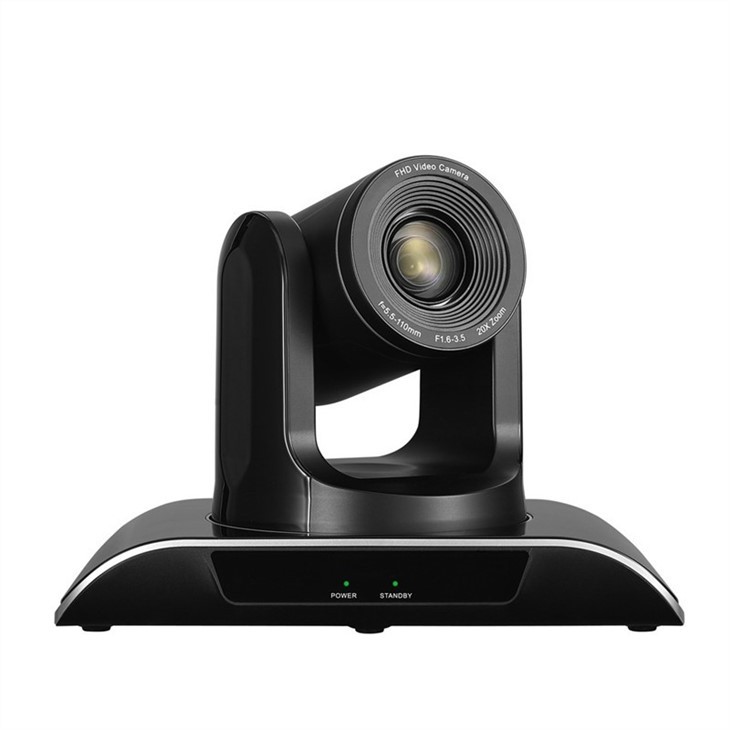
- Starten Sie eine Videokonferenzanwendung:Öffnen Sie eine Videokonferenzanwendung wie Zoom-, Skype- oder Microsoft -Teams.
- Überprüfen Sie die Kameraeinstellungen:Gehen Sie in der Videokonferenzanwendung zum Menü "Einstellungen" oder "Einstellungen" und wählen Sie die Kamera als Video -Eingabegerät. Stellen Sie sicher, dass die Kamera erkannt und die Videoqualität zufriedenstellend ist.
- Testen Sie die Kamera -Funktionen:Versuchen Sie, die verschiedenen Funktionen Ihrer Kamera wie Pfanne, Neigung, Zoom und Autofokus zu verwenden. Stellen Sie sicher, dass alle Funktionen korrekt funktionieren.
Fehlerbehebungstipps
Wenn Sie während des Firmware -Update -Prozesses auf Probleme stoßen, finden Sie hier einige Tipps zur Fehlerbehebung, die helfen können:
- Überprüfen Sie die Verbindung:Stellen Sie sicher, dass das USB -Kabel sowohl mit der Kamera als auch mit Ihrem Computer sicher angeschlossen ist. Versuchen Sie, gegebenenfalls ein anderes USB -Kabel oder ein anderes Anschluss zu verwenden.
- Starten Sie die Geräte neu:Versuchen Sie, Ihre Kamera, Ihren Computer und Ihren Router neu zu starten. Manchmal kann ein einfacher Neustart Konnektivitätsprobleme lösen.
- Überprüfen Sie die Firmware -Version:Überprüfen Sie, ob Sie die richtige Firmware-Version für Ihr Kameramodell heruntergeladen haben. Wenn Sie immer noch Probleme haben, wenden Sie sich an das Support -Team des Herstellers, um Unterstützung zu erhalten.
- Deaktivieren Sie die Antivirensoftware:Deaktivieren Sie Ihre Antiviren -Software oder Firewall vorübergehend, um festzustellen, ob sie das Firmware -Update blockiert. Denken Sie daran, die Software nach Abschluss des Updates erneut zu erleben.
Abschluss
Die Aktualisierung der Firmware Ihrer PC -Konferenzkamera ist ein einfacher Prozess, der die Leistung und Funktionalität der Kamera erheblich verbessern kann. Wenn Sie die in diesem Blog -Beitrag beschriebenen Schritte befolgen, können Sie sicherstellen, dass Ihre Kamera die neueste Firmware -Version ausführt und alle Vorteile genießt, die sie zu bieten hat.
Wenn Sie auf dem Markt für eine qualitativ hochwertige PC-Konferenzkamera sind, bieten wir eine breite Palette von Produkten an, um Ihre Anforderungen zu erfüllen. Schauen Sie sich unser anUSB HD PTZ Videokonferenzkamera KameraAnwesendHuddle -Kamera für Videokonferenzanrufe zu Hause, UndErschwingliche PTZ -Fernbedienungs -Videokamera für die Kirche.
Wenn Sie Fragen haben oder weitere Unterstützung bei Firmware -Updates oder Kameraauswahl benötigen, zögern Sie bitte nicht, uns zu kontaktieren. Wir sind hier, um Ihnen dabei zu helfen, Ihre Videokonferenzerfahrung optimal zu nutzen.
Referenzen
- Produktdokumentation des Herstellers
- Support -Website des Herstellers


