

Wie verwende ich eine Webcam für Videoanrufe?
Eine Nachricht hinterlassen

Im heutigen digitalen Zeitalter sind Videoanrufe zu einem festen Bestandteil der persönlichen und beruflichen Kommunikation geworden. Egal, ob Sie Freunde und Familie auf der ganzen Welt treffen oder an wichtigen Geschäftstreffen teilnehmen, eine Webcam kann Ihr Videoanruferlebnis erheblich verbessern. Als Webcam-Anbieter bin ich hier, um Ihnen einige wertvolle Einblicke zu geben, wie Sie Ihre Webcam für Videoanrufe optimal nutzen können.
1. Auswahl der richtigen Webcam
Der erste Schritt bei der Verwendung einer Webcam für Videoanrufe besteht darin, die richtige Webcam für Ihre Bedürfnisse auszuwählen. Auf dem Markt sind zahlreiche Optionen verfügbar, jede mit ihren eigenen Funktionen und Preisklassen.
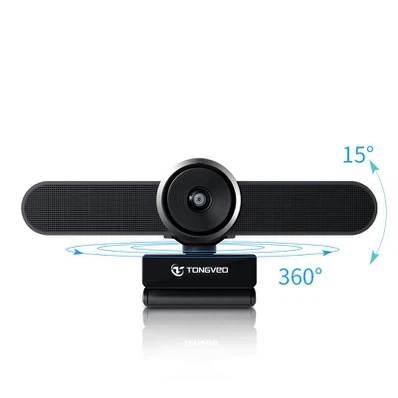
- Auflösung: Die Auflösung einer Webcam bestimmt die Klarheit des Videos. Für einfache Videoanrufe mit Freunden und Familie könnte eine 720p-Webcam ausreichen. Für professionelle Meetings oder die Erstellung hochwertiger Inhalte empfiehlt sich jedoch eine 1080p- oder sogar 4K-Webcam. UnserHuddle-Konferenzkamerabietet eine hochauflösende Ausgabe und sorgt so für scharfe und klare Bilder während Ihrer Videoanrufe.
- Bildrate: Eine höhere Bildrate führt zu flüssigeren Videos. Die meisten Webcams bieten eine Bildrate von 30 Bildern pro Sekunde (fps), was für normale Videoanrufe geeignet ist. Wenn Sie sich jedoch in einer schnelllebigen Umgebung befinden oder schnelle Bewegungen erfassen müssen, ist eine Webcam mit 60 fps oder höher die bessere Wahl.
- Sichtfeld (FoV): Der FoV bestimmt, wie viel von der Umgebung die Webcam erfassen kann. Ein breiteres Sichtfeld ist nützlich, wenn Sie in einer Gruppe arbeiten oder mehr von Ihrem Arbeitsbereich zeigen müssen. Einige Webcams sind mit einem einstellbaren FoV ausgestattet, sodass Sie es an Ihre Anforderungen anpassen können.
2. Einrichten Ihrer Webcam
Sobald Sie die richtige Webcam ausgewählt haben, besteht der nächste Schritt darin, sie richtig einzurichten.
- Physische Platzierung: Platzieren Sie Ihre Webcam auf Augenhöhe. Dies sorgt für ein natürlicheres und ansprechenderes Erscheinungsbild während des Videoanrufs. Sie können einen Webcam-Ständer verwenden oder ihn oben auf Ihrem Monitor montieren. Vermeiden Sie es, es zu niedrig oder zu hoch zu platzieren, da dies Ihre Gesichtszüge verzerren und das Gespräch weniger angenehm machen kann.
- Beleuchtung: Eine gute Beleuchtung ist entscheidend für ein klares und professionell aussehendes Video. Vermeiden Sie Gegenlicht, das Ihr Gesicht dunkel erscheinen lassen kann. Verwenden Sie stattdessen weiches, diffuses Licht von vorne oder von der Seite. Sie können natürliches Licht aus einem Fenster nutzen oder für eine gleichmäßigere Beleuchtung in ein Ringlicht oder eine Softbox investieren.
- Verbindung: Schließen Sie Ihre Webcam an Ihren Computer an. Die meisten Webcams verwenden eine USB-Verbindung, die einfach einzurichten ist. Schließen Sie die Webcam einfach an einen freien USB-Anschluss Ihres Computers an und Ihr Betriebssystem sollte die erforderlichen Treiber automatisch erkennen und installieren. In einigen Fällen müssen Sie möglicherweise die Treiber von der Website des Herstellers herunterladen.
3. Testen Sie Ihre Webcam
Bevor Sie einen Videoanruf starten, ist es wichtig, dass Sie Ihre Webcam testen, um sicherzustellen, dass sie ordnungsgemäß funktioniert.
- Integrierte Testtools: Die meisten Betriebssysteme verfügen über integrierte Tools zum Testen Ihrer Webcam. Unter Windows können Sie mit der Kamera-App überprüfen, ob Ihre Webcam Videos korrekt aufnimmt. Auf dem Mac kann die Photo Booth-App für denselben Zweck verwendet werden.
- Video – Anruf-Apps: Öffnen Sie Ihre bevorzugte Videoanruf-App, z. B. Zoom, Skype oder Microsoft Teams. Suchen Sie in den Einstellungen der App nach den Videoeinstellungen und wählen Sie Ihre Webcam als Videoquelle aus. Sie sollten eine Live-Vorschau dessen sehen, was die Webcam aufzeichnet. Passen Sie bei Bedarf die Einstellungen an, z. B. Helligkeit, Kontrast und Fokus.
4. Optimieren Sie Ihre Webcam-Einstellungen
Um bei Ihren Anrufen die bestmögliche Videoqualität zu erhalten, können Sie die Webcam-Einstellungen optimieren.
- Bildeinstellungen: Bei den meisten Webcams können Sie Einstellungen wie Helligkeit, Kontrast, Sättigung und Schärfe anpassen. Experimentieren Sie mit diesen Einstellungen, um die Kombination zu finden, die für Ihre Umgebung am besten geeignet ist. Wenn Sie sich beispielsweise in einem schwach beleuchteten Raum befinden, müssen Sie möglicherweise die Helligkeit erhöhen.
- Fokus: Einige Webcams verfügen über einen Autofokus, der den Fokus automatisch an die Entfernung des Motivs anpasst. Wenn Ihre Webcam über einen manuellen Fokus verfügt, können Sie ihn anpassen, um sicherzustellen, dass Ihr Gesicht oder das Motiv des Videos scharf fokussiert ist.
- Audioeinstellungen: Eine gute Webcam verfügt oft über ein eingebautes Mikrofon. Testen Sie unbedingt auch den Ton. Wählen Sie in den Einstellungen der Videoanruf-App das Mikrofon Ihrer Webcam als Audioeingang aus. Sprechen Sie in das Mikrofon und prüfen Sie, ob Ihr Gesprächspartner Sie deutlich verstehen kann. Bei Bedarf können Sie auch die Lautstärke und Empfindlichkeit anpassen.
5. Effektive Nutzung Ihrer Webcam bei Videoanrufen
Nachdem Ihre Webcam nun eingerichtet und optimiert ist, ist es an der Zeit, sie bei Videoanrufen effektiv zu nutzen.
- Augenkontakt: Schauen Sie direkt in die Webcam-Linse und nicht auf den Bildschirm. Dadurch entsteht der Eindruck, dass Sie Augenkontakt mit der anderen Person haben, was für den Verbindungsaufbau während des Gesprächs wichtig ist.
- Körpersprache: Ihre Körpersprache spielt eine wichtige Rolle bei der Kommunikation. Setzen Sie sich aufrecht hin, halten Sie Ihre Hände sichtbar und verwenden Sie geeignete Gesten, um Ihre Botschaft zu übermitteln. Vermeiden Sie es, herumzuzappeln oder herumzuhängen, da dies dazu führen kann, dass Sie unprofessionell oder desinteressiert wirken.
- Hintergrund: Wählen Sie einen sauberen und übersichtlichen Hintergrund. Eine schlichte Wand oder ein professionell aussehender Hintergrund können das Gesamtbild des Videoanrufs verbessern. Sie können auch virtuelle Hintergründe verwenden, die in einigen Videoanruf-Apps verfügbar sind, um einen Hauch von Kreativität oder Privatsphäre zu verleihen.
6. Behebung häufiger Webcam-Probleme
Selbst bei ordnungsgemäßer Einrichtung und Optimierung können einige häufig auftretende Probleme mit der Webcam auftreten.
- Video friert ein oder verzögert sich: Dies kann durch eine langsame Internetverbindung oder unzureichende Systemressourcen verursacht werden. Überprüfen Sie Ihre Internetgeschwindigkeit und schließen Sie alle unnötigen Anwendungen, die auf Ihrem Computer ausgeführt werden. Sie können auch versuchen, die Videoauflösung in der Videoanruf-App zu reduzieren, um den Bandbreitenbedarf zu reduzieren.
- Kein Video oder Audio: Wenn Sie kein Video oder Audio erhalten, stellen Sie sicher, dass Ihre Webcam und Ihr Mikrofon ordnungsgemäß angeschlossen und als Eingabegeräte in der Videoanruf-App ausgewählt sind. Möglicherweise müssen Sie auch die Webcam-Treiber auf die neueste Version aktualisieren.
- Schlechte Bildqualität: Wenn die Bildqualität schlecht ist, überprüfen Sie die Lichtverhältnisse und passen Sie die Webcam-Einstellungen wie zuvor beschrieben an. Es ist auch möglich, dass die Webcam-Linse verschmutzt ist. Reinigen Sie sie daher vorsichtig mit einem weichen, trockenen Tuch.
7. Wartung Ihrer Webcam
Um die Langlebigkeit und optimale Leistung Ihrer Webcam zu gewährleisten, ist eine ordnungsgemäße Wartung unerlässlich.
- Reinigung: Reinigen Sie die Webcam-Linse regelmäßig mit einem weichen, trockenen Tuch, um Staub und Fingerabdrücke zu entfernen. Vermeiden Sie die Verwendung von scheuernden Materialien oder aggressiven Chemikalien, da diese die Linse beschädigen können.
- Lagerung: Bewahren Sie Ihre Webcam bei Nichtgebrauch an einem sicheren und trockenen Ort auf. Schützen Sie es vor physischen Schäden wie Stürzen oder Stößen.
- Software-Updates: Halten Sie die Webcam-Treiber und die Videoanruf-Apps auf dem neuesten Stand. Software-Updates umfassen häufig Fehlerbehebungen, Leistungsverbesserungen und neue Funktionen, die Ihr Videoanruferlebnis verbessern können.
Als Webcam-Anbieter wissen wir, wie wichtig eine hochwertige Webcam für reibungslose Videoanrufe ist. UnserHuddle-Konferenzkameraund andere Produkte sind darauf ausgelegt, die vielfältigen Bedürfnisse unserer Kunden zu erfüllen, sei es für den persönlichen oder beruflichen Gebrauch. Wenn Sie am Kauf einer Webcam interessiert sind oder Fragen zu unseren Produkten haben, empfehlen wir Ihnen, uns für die Beschaffung und weitere Gespräche zu kontaktieren. Wir sind bestrebt, Ihnen die besten Lösungen und Unterstützung für Ihre Videoanrufanforderungen zu bieten.
Referenzen
- „Best Practices für Videokonferenzen“ – Verschiedene Branchenblogs und Artikel
- Webcam-Benutzerhandbücher und Dokumentationen verschiedener Hersteller


