

Wie verbinde ich eine Webcam mit meinem Computer?
Eine Nachricht hinterlassen

Hallo! Wenn Sie eine Webcam an Ihren Computer anschließen möchten, sind Sie hier genau richtig. Ich bin ein Anbieter erstklassiger Webcams und bin hier, um Sie auf supereinfache Weise durch den gesamten Prozess zu führen.
Lassen Sie uns zunächst darüber sprechen, warum Sie möglicherweise eine Webcam anschließen müssen. Heutzutage sind Webcams unglaublich nützlich. Egal, ob Sie von zu Hause aus arbeiten und an Videokonferenzen teilnehmen, Ihre Gaming-Sessions online streamen oder einfach nur mit Freunden und Familie im Ausland chatten müssen, eine Webcam ist ein unverzichtbares Zubehör.
Der allererste Schritt beim Anschließen Ihrer Webcam an Ihren Computer besteht darin, zu überprüfen, welchen Webcam-Typ Sie haben. Es gibt zwei Haupttypen: USB-Webcams und drahtlose Webcams.
Anschließen einer USB-Webcam
USB-Webcams sind der häufigste Typ. Sie sind einfach zu bedienen und in der Regel mit fast allen Computertypen kompatibel, egal ob es sich um einen Windows-PC, einen Mac oder einen Linux-Rechner handelt.
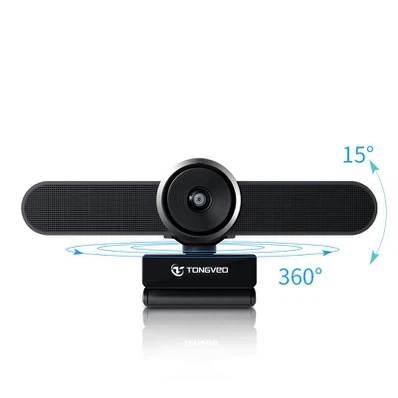
- Überprüfen Sie die Anschlüsse Ihres Computers: Schauen Sie sich Ihren Computer an. Die meisten Computer verfügen über mehrere USB-Anschlüsse. Sie finden sie normalerweise auf der Rückseite oder der Seite Ihres Desktop-Computers oder an den Seiten Ihres Laptops. Stellen Sie sicher, dass ein Port verfügbar ist.
- Schalten Sie Ihren Computer aus (optional): Während es normalerweise sicher ist, ein USB-Gerät anzuschließen, während der Computer eingeschaltet ist (auch bekannt als „Hot-Swapping“), können bei einigen älteren Systemen Probleme auftreten. Wenn Sie einen älteren Computer verwenden, ist es möglicherweise eine gute Idee, ihn zuerst auszuschalten.
- Schließen Sie die Webcam an: Nehmen Sie Ihre USB-Webcam und stecken Sie einfach den USB-Stecker in einen freien USB-Anschluss Ihres Computers. Wenn Sie einen Windows-PC verwenden, erkennt dieser die Webcam wahrscheinlich sofort und beginnt mit der Installation der erforderlichen Treiber. Bei Macs ist die Erkennung der Hardware oft ziemlich gut und Sie müssen möglicherweise nichts weiter tun.
- Treiberinstallation: Manchmal müssen Sie Treiber möglicherweise manuell installieren. Dies kann passieren, wenn es sich bei Ihrer Webcam um ein besonders neues Modell handelt oder sie über einige erweiterte Funktionen verfügt. Wenn Ihr Computer die Treiber nicht automatisch installiert, finden Sie sie normalerweise auf der Website des Herstellers. Laden Sie die Installationsdatei herunter, führen Sie sie aus und befolgen Sie die Anweisungen auf dem Bildschirm.
Anschließen einer drahtlosen Webcam
Kabellose Webcams sind etwas praktischer, da sie mehr Flexibilität bei der Platzierung bieten. Der Verbindungsprozess ist jedoch etwas anders.
- Schalten Sie die Webcam ein: Die meisten drahtlosen Webcams müssen eingeschaltet sein. Dies kann das Anschließen an eine Stromquelle oder die Verwendung des eingebauten Akkus beinhalten.
- Kopplung mit dem Computer: Abhängig von der Technologie, die Ihre drahtlose Webcam verwendet, gibt es unterschiedliche Methoden zum Koppeln.
- Wi-Fi-Verbindung: Wenn Ihre Webcam über WLAN verbunden ist, müssen Sie sie mit Ihrem WLAN-Netzwerk zu Hause oder im Büro verbinden. Normalerweise gibt es einen Einrichtungsvorgang, bei dem Sie den Namen und das Passwort des Wi-Fi-Netzwerks eingeben. Sobald die Webcam mit dem WLAN verbunden ist, kann Ihr Computer sie erkennen, wenn sie sich im selben Netzwerk befindet.
- Bluetooth-Verbindung: Schalten Sie bei Bluetooth-Webcams Bluetooth auf Ihrem Computer ein und versetzen Sie die Webcam in den Pairing-Modus (dies geschieht häufig durch Drücken einer Taste an der Webcam, bis sie zu blinken beginnt oder ein Pairing-Signal anzeigt). Suchen Sie dann auf Ihrem Computer nach neuen Bluetooth-Geräten und wählen Sie Ihre Webcam aus, um sie zu koppeln.
Nachdem Sie Ihre Webcam erfolgreich an Ihren Computer angeschlossen haben, müssen Sie sie testen.
Testen Sie Ihre Webcam
- Verwenden einer Video-Chat-App: Der einfachste Weg, Ihre Webcam zu testen, ist die Verwendung einer Video-Chat-Anwendung wie Skype, Zoom oder Google Meet. Öffnen Sie die App, gehen Sie zu den Einstellungen und finden Sie die Option zur Auswahl Ihrer Webcam. Stellen Sie sicher, dass Ihre Webcam ausgewählt ist. Starten Sie dann einen Testanruf oder wechseln Sie einfach in den Videomodus. Sie sollten sich selbst auf dem Bildschirm sehen.
- Integrierte Kamera-App: Die meisten Computer, insbesondere Windows und Macs, verfügen über eine integrierte Kamera-App. Sie können diese App öffnen, um zu sehen, ob die Webcam funktioniert. Unter Windows können Sie im Startmenü nach „Kamera“ suchen und auf Macs finden Sie die App „Photo Booth“.
Wenn Sie nun auf der Suche nach einer neuen Webcam sind, möchte ich Ihnen etwas über eines unserer meistverkauften Produkte erzählen – dieHuddle-Konferenzkamera. Diese Webcam eignet sich perfekt für kleine bis mittelgroße Konferenzräume. Es verfügt über eine hochauflösende Videoqualität, ein Weitwinkelobjektiv und hervorragende Audiofunktionen. Es lässt sich super einfach anschließen und einrichten und ist daher eine gute Wahl für Unternehmen.
Wenn Sie eine Webcam kaufen möchten, sei es für den privaten oder geschäftlichen Gebrauch, wenden Sie sich an uns. Wir haben eine große Auswahl an Webcams für unterschiedliche Bedürfnisse und Budgets. Unser Team ist jederzeit bereit, Ihnen bei der Auswahl der richtigen Webcam behilflich zu sein, und es besteht keine Verpflichtung. Teilen Sie uns einfach mit, was Sie benötigen, und wir finden gemeinsam mit Ihnen die perfekte Lösung.
Referenzen
- Hardware-Handbücher für verschiedene Webcams
- Online-Foren und Communities für Computerhardware und Peripheriegeräte
- Hersteller-Websites für technischen Support und Produktinformationen zu Webcams


