

Wie richte ich die Bewegungserkennung auf einer Blackmagic PTZ-Kamera ein?
Eine Nachricht hinterlassen

Hallo! Ich bin ein Anbieter von Blackmagic PTZ-Kameras und heute werde ich Ihnen zeigen, wie Sie die Bewegungserkennung auf diesen tollen Geräten einrichten. Die Bewegungserkennung ist eine superpraktische Funktion. Es kann in einer Reihe von Szenarien verwendet werden, etwa zur Sicherheitsüberwachung, zum Aufzeichnen von Ereignissen, wenn sich etwas im Bild bewegt, oder sogar für Live-Streaming, wenn Sie Aktionen automatisch erfassen möchten.
Schritt 1: Machen Sie sich mit Ihrer Blackmagic PTZ-Kamera vertraut
Stellen Sie zunächst sicher, dass Ihre Blackmagic PTZ-Kamera betriebsbereit ist. Verbinden Sie es mit Ihrem Netzwerk oder dem von Ihnen verwendeten Setup. Wenn Sie dies lesen, ist die Wahrscheinlichkeit groß, dass Sie bereits alles angeschlossen haben. Wenn nicht, schließen Sie die Stromversorgung, das Netzwerkkabel und alle anderen erforderlichen Verbindungen an. Außerdem benötigen Sie eine entsprechende Software zur Steuerung der Kamera. Normalerweise bietet Blackmagic seine eigene Software an, die recht benutzerfreundlich ist.
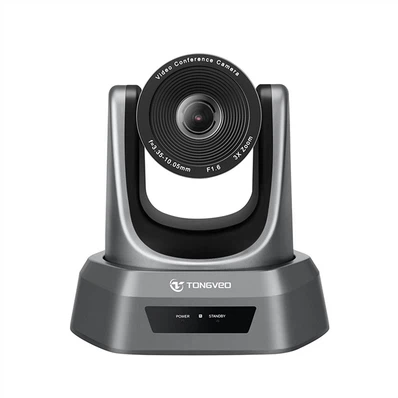
Werfen Sie nun einen Blick auf die physischen Merkmale der Kamera. Beachten Sie das Objektiv sowie die Steuerelemente für Schwenken, Neigen und Zoomen. Wenn Sie die grundlegenden Mechanismen Ihrer PTZ-Kamera verstehen, können Sie die Bewegungserkennung einfacher einrichten. Sie können auch das Handbuch der Kamera lesen, wenn Sie neu darin sind. Es enthält alle technischen Details und Spezifikationen, die nützlich sein könnten.

Schritt 2: Greifen Sie auf die Einstellungen der Kamera zu
Sobald Ihre Kamera angeschlossen und eingeschaltet ist, müssen Sie auf ihre Einstellungen zugreifen. Dies erfolgt typischerweise über einen Webbrowser. Geben Sie die IP-Adresse der Kamera in die Adressleiste Ihres Browsers ein. Wenn Sie nicht sicher sind, wie die IP-Adresse lautet, können Sie das Erkennungstool der Kamera von Blackmagic verwenden.
Nachdem Sie die IP-Adresse eingegeben haben, werden Sie aufgefordert, sich anzumelden. Verwenden Sie den Standardbenutzernamen und das Standardkennwort oder diejenigen, die Sie bei der Erstkonfiguration eingerichtet haben. Sobald Sie angemeldet sind, sehen Sie ein Dashboard mit verschiedenen Optionen. Suchen Sie nach dem Abschnitt „Bewegungserkennung“ oder „Ereigniseinstellungen“. Hier werden wir den Großteil unserer Arbeit erledigen.
Schritt 3: Definieren Sie die Bewegungserkennungsbereiche
In den Bewegungserkennungseinstellungen haben Sie die Möglichkeit, Bereiche im Sichtfeld der Kamera zu definieren, in denen die Bewegungserkennung funktionieren soll. Sie können dies tun, indem Sie in der Live-Vorschau des Kamera-Feeds Kästchen zeichnen. Wenn Sie die Kamera beispielsweise zur Sicherheit in einem kleinen Raum verwenden, sollten Sie sich auf die Tür und die Fenster konzentrieren. Zeichnen Sie Kästchen um diese Bereiche, damit die Kamera Bewegungen nur an diesen bestimmten Stellen erkennt.
Sie können auch die Empfindlichkeit der Bewegungserkennung innerhalb jedes Bereichs anpassen. Wenn Sie die Empfindlichkeit zu hoch einstellen, könnte die Kamera aufgrund kleiner Bewegungen wie Schatten oder eines vorbeilaufenden Haustieres Fehlalarme auslösen. Ist er hingegen zu niedrig, kann es passieren, dass ihm wichtige Bewegungen entgehen. Experimentieren Sie ein wenig, um die richtige Empfindlichkeitsstufe für Ihre Bedürfnisse zu finden.
Schritt 4: Richten Sie die Benachrichtigungen ein
Nachdem Sie die Bewegungserkennungsbereiche definiert haben, ist es an der Zeit, die Alarme einzurichten. Es gibt verschiedene Arten von Benachrichtigungen, die Sie konfigurieren können. Sie können die Kamera beispielsweise so einstellen, dass sie Ihnen bei jeder Bewegungserkennung eine E-Mail sendet. Dazu müssen Sie Ihre E-Mail-Adresse eingeben und die E-Mail-Server-Einstellungen in den Kameraeinstellungen konfigurieren.
Eine weitere Möglichkeit besteht darin, eine Push-Benachrichtigung auf Ihrem Mobilgerät einzurichten. Einige Kameramodelle unterstützen die Integration mit mobilen Apps, sodass Sie sofort eine Benachrichtigung auf Ihrem Telefon erhalten, wenn in den definierten Bereichen Bewegung auftritt. Sie können die Kamera auch mit der Aufnahme beginnen lassen, sobald eine Bewegung erkannt wird. Dies eignet sich hervorragend zum Erfassen wichtiger Ereignisse. Stellen Sie einfach sicher, dass auf Ihrem Aufnahmegerät genügend Speicherplatz vorhanden ist.
Schritt 5: Testen Sie die Bewegungserkennung
Sobald Sie alles eingerichtet haben, ist es an der Zeit, die Bewegungserkennung zu testen. Gehen Sie in den Bereichen umher, in denen Sie die Bewegungserkennung definiert haben. Überprüfen Sie, ob die Kamera die Warnungen wie erwartet auslöst. Wenn dies nicht der Fall ist, gehen Sie zurück zu den Einstellungen und passen Sie die Empfindlichkeit oder die Bereiche an. Möglicherweise müssen Sie ein paar Testrunden durchführen, um alles richtig zu machen.
Schritt 6: Feinabstimmung und Wartung
Nach erfolgreichem Test können Sie die Einstellungen basierend auf Ihrer realen Nutzung weiter verfeinern. Möglicherweise fällt Ihnen auf, dass in einigen Bereichen die Gefahr von Fehlalarmen größer ist. Daher können Sie die Empfindlichkeit in diesen Bereichen verringern. Überprüfen Sie außerdem regelmäßig die Firmware der Kamera und aktualisieren Sie sie, wenn neue Versionen verfügbar sind. Firmware-Updates können die Leistung der Bewegungserkennungsfunktion verbessern und eventuell auftretende Fehler beheben.
Lassen Sie mich Ihnen nun etwas über andere großartige Produkte erzählen, die wir anbieten. Wir haben einige wirklich coole Optionen für unterschiedliche Bedürfnisse. Wenn Sie beispielsweise Videokonferenzen bevorzugen, haben wir das1080p HD-Kamera für Videokonferenzen. Es liefert hochwertige Videos, perfekt für eine professionelle Besprechungsumgebung. Und wenn Sie eine feste Lösung benötigen, dieFeste USB-Videokonferenzkameraist eine solide Wahl. Es ist einfach einzurichten und liefert großartige Ergebnisse.
Für diejenigen, die am Kirchen-Streaming beteiligt sind, haben wirPTZ 1080p HD-Kamerasysteme für Kirchen-Streaming. Diese Kameras sind darauf ausgelegt, diese besonderen Momente klar und präzise festzuhalten.
Wenn Sie an einer unserer Blackmagic PTZ-Kameras oder anderen Produkten interessiert sind, zögern Sie nicht, uns zu kontaktieren. Wir sind hier, um Ihnen bei allen Fragen zu helfen und Ihnen die beste Lösung für Ihre Bedürfnisse zu bieten. Ganz gleich, ob Sie ein kleines Unternehmen, eine Kirche oder einfach nur eine Einzelperson sind, die auf der Suche nach einer tollen Kamera ist, bei uns sind Sie an der richtigen Adresse. Lassen Sie uns ein Gespräch beginnen und herausfinden, was für Sie am besten funktioniert!
Referenzen
- Bedienungsanleitung der Blackmagic PTZ-Kamera
- Verschiedene Online-Ressourcen zum Thema Kameratechnik und Bewegungserkennung


