

Wie teste ich die Funktionalität einer HDMI-Konferenzkamera?
Eine Nachricht hinterlassen

Das Testen der Funktionalität einer HDMI-Konferenzkamera ist von entscheidender Bedeutung, um sicherzustellen, dass sie die hohen Standards erfüllt, die für nahtlose Videokonferenzen erforderlich sind. Als Lieferant von HDMI-Konferenzkameras weiß ich, wie wichtig gründliche Tests sind, um unseren Kunden zuverlässige Produkte zu liefern. In diesem Blog werde ich eine umfassende Anleitung zum Testen der Funktionalität einer HDMI-Konferenzkamera veröffentlichen.
1. Körperliche Inspektion
Bevor Sie mit den technischen Tests beginnen, ist eine physische Inspektion der Kamera unerlässlich. Überprüfen Sie das Kameragehäuse auf sichtbare Schäden wie Risse, Kratzer oder lose Teile. Untersuchen Sie das HDMI-Kabel auf Anzeichen von Ausfransungen oder verbogene Anschlüssen. Stellen Sie sicher, dass alle Anschlüsse der Kamera, einschließlich des HDMI-Ausgangs, des Stromanschlusses und aller zusätzlichen Anschlüsse wie USB, sauber und frei von Schmutz sind.
2. Stromversorgung und Konnektivität
- Einschalten: Schließen Sie die Kamera an eine Stromquelle an. Die meisten HDMI-Konferenzkameras werden mit einem Netzteil geliefert. Nach dem Anschließen sollte sich die Kamera einschalten. Suchen Sie nach Anzeigeleuchten an der Kamera. Ein dauerhaft leuchtendes Stromlicht zeigt an, dass die Kamera ordnungsgemäß mit Strom versorgt wird.
- HDMI-Verbindung: Schließen Sie die Kamera über ein HDMI-Kabel an ein kompatibles Anzeigegerät an, z. B. einen Monitor oder ein Fernsehgerät. Stellen Sie sicher, dass das Anzeigegerät auf den richtigen HDMI-Eingangskanal eingestellt ist. Wenn die Kamera ordnungsgemäß funktioniert, sollte ein Bild auf dem Display erscheinen. Wenn nicht, überprüfen Sie die Kabelverbindungen erneut und versuchen Sie es mit einem anderen HDMI-Kabel, um Kabelprobleme auszuschließen.
3. Prüfung der Bildqualität
- Auflösung: Einer der wichtigsten Aspekte einer HDMI-Konferenzkamera ist ihre Auflösung. Die meisten modernen Kameras unterstützen hochauflösende Auflösungen wie 1080p oder sogar 4K. Um die Auflösung zu testen, zeigen Sie ein Testmuster auf der Kamera an. Online finden Sie verschiedene Testmuster. Ein klares und scharfes Bild mit klar definierten Details zeigt an, dass die Kamera in der Lage ist, die angegebene Auflösung zu liefern. Wenn Sie beispielsweise eine 4K-Kamera testen, sollte das Testmuster sanfte Verläufe und feine Details ohne jegliche Pixelierung aufweisen.
- Farbgenauigkeit: Farbgenauigkeit ist für ein natürlich aussehendes Video von entscheidender Bedeutung. Zeigen Sie eine Farbkarte auf der Kamera an und vergleichen Sie die Farben auf dem Display mit den tatsächlichen Farben auf der Karte. Die Farben sollten lebendig und gut gesättigt sein und den Originalfarben weitgehend entsprechen. Jede Farbverzerrung, beispielsweise ein grüner oder violetter Farbton, weist auf ein Problem mit der Farbkalibrierung der Kamera hin.
- Low – Lichtleistung: Testen Sie die Kamera unter verschiedenen Lichtverhältnissen, insbesondere in Umgebungen mit wenig Licht. In einem schwach beleuchteten Raum sollte die Kamera in der Lage sein, ihre Belichtung anzupassen, um ein klares Bild aufzunehmen. Suchen Sie nach Möglichkeiten zur Geräuschreduzierung. Eine gute Kamera erzeugt bei schlechten Lichtverhältnissen ein Bild mit minimaler Körnung oder Rauschen. Sie können die Funktion zur Gegenlichtkompensation der Kamera auch testen, indem Sie eine helle Lichtquelle hinter das Motiv stellen. Die Kamera sollte dennoch in der Lage sein, ein gut beleuchtetes Motiv aufzunehmen, ohne den Hintergrund zu überbelichten.
4. Zoom- und Fokustests
- Zoom-Funktionalität: Die meisten HDMI-Konferenzkameras verfügen über optische oder digitale Zoomfunktionen. Testen Sie die Zoomfunktion, indem Sie ein Motiv vergrößern und verkleinern. Der Zoom sollte gleichmäßig sein und das Bild sollte über den gesamten Zoombereich klar bleiben. Wenn das Bild beim Zoomen unscharf oder verzerrt wird, liegt möglicherweise ein Problem mit dem Zoommechanismus der Kamera vor.
- Autofokus: Platzieren Sie ein sich bewegendes Objekt vor der Kamera und beobachten Sie, wie die Kamera darauf fokussiert. Der Autofokus sollte schnell und präzise sein und den Fokus schnell anpassen, wenn sich das Objekt bewegt. Sie können auch die Fähigkeit der Kamera testen, den Fokus auf mehrere Motive an verschiedenen Positionen innerhalb des Bildes beizubehalten.
5. Schwenken, Neigen und Zoomen (PTZ) testen (falls zutreffend)
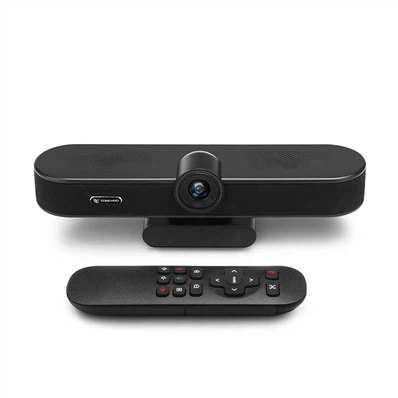
- PTZ-Bewegung: Wenn Ihre Kamera über PTZ-Funktionalität verfügt, wie zum Beispiel unsereHDMI-Ptz-Videokonferenzkamera, testen Sie die Schwenk-, Neige- und Zoombewegungen. Zur Steuerung der Bewegungen nutzen Sie die Fernbedienung der Kamera oder die Softwareschnittstelle. Die Kamera sollte sich in alle Richtungen reibungslos bewegen lassen, ohne dass es zu Rucklern oder Rucklern kommt. Überprüfen Sie den gesamten Bewegungsbereich für Schwenken und Neigen, um sicherzustellen, dass keine mechanischen Einschränkungen vorliegen.
- Voreingestellte Positionen: Bei vielen PTZ-Kameras können Sie voreingestellte Positionen festlegen. Stellen Sie einige voreingestellte Positionen ein und rufen Sie sie dann ab. Die Kamera sollte jedes Mal genau zu den voreingestellten Positionen zurückkehren und so für einen einheitlichen Bildausschnitt bei Ihren Videokonferenzen sorgen.
6. Audiotests
- Mikrofonfunktionalität: Die meisten HDMI-Konferenzkameras sind mit eingebauten Mikrofonen ausgestattet. Um das Mikrofon zu testen, sprechen Sie vor der Kamera oder machen Sie etwas Lärm. Schließen Sie die Kamera an ein Soundsystem oder einen Computer mit Audiowiedergabefunktionen an und achten Sie auf die Audioausgabe. Der Ton sollte klar sein, ohne Hintergrundgeräusche oder Verzerrungen. Sie können die Empfindlichkeit des Mikrofons auch testen, indem Sie in unterschiedlichen Abständen zur Kamera sprechen.
- Audioqualität: Überprüfen Sie, ob die Audiopegel korrekt sind. Der Ton sollte nicht zu laut oder zu leise sein. Testen Sie die Kamera nach Möglichkeit in einer lauten Umgebung, um zu sehen, wie gut sie Hintergrundgeräusche herausfiltert. Einige Kameras sind mit einer Geräuschunterdrückungstechnologie ausgestattet, die unerwünschte Geräusche reduzieren und sich auf die Haupttonquelle konzentrieren soll.
7. Kompatibilitätstest
- Gerätekompatibilität: Testen Sie die Kompatibilität der Kamera mit verschiedenen Geräten wie Laptops, Desktops und Videokonferenzsystemen. Verbinden Sie die Kamera mit den entsprechenden Kabeln oder Adaptern mit verschiedenen Geräten. Stellen Sie sicher, dass die Kamera nahtlos mit den für Videokonferenzen verwendeten Betriebssystemen und Softwareanwendungen wie Zoom, Skype oder Microsoft Teams funktioniert.
- Softwarekompatibilität: Wenn die Kamera über eine eigene Software verfügt, installieren Sie diese auf einem kompatiblen Gerät und testen Sie die Funktionalität. Die Software sollte einfach zu bedienen sein und alle notwendigen Steuerelemente für die Kamera bieten, wie z. B. das Anpassen von Einstellungen, den Zugriff auf Voreinstellungen und das Anzeigen des Kamerastatus.
8. Netzwerkkonnektivitätstest (für IP-basierte Kameras)
- **Wenn Sie es mit einem zu tun habenIP-Videokonferenzkamera, Netzwerkkonnektivität ist entscheidend. Verbinden Sie die Kamera über ein Ethernet-Kabel oder WLAN mit einem lokalen Netzwerk. Überprüfen Sie, ob die Kamera automatisch über DHCP eine IP-Adresse erhalten kann.
- Ping-Test: Verwenden Sie einen Computer im selben Netzwerk, um einen Ping-Test für die IP-Adresse der Kamera durchzuführen. Ein erfolgreicher Ping zeigt an, dass die Kamera im Netzwerk erreichbar ist.
- Video-Streaming: Versuchen Sie, Videos von der Kamera über das Netzwerk an ein Remote-Gerät zu streamen. Überprüfen Sie, ob Verzögerungen, Pufferung oder ausgelassene Frames vorliegen. Ein stabiler und reibungsloser Videostream ist für effektive Videokonferenzen unerlässlich.
9. Benutzerfreundlichkeit und Ergonomie
- Montage und Installation: Wenn die Kamera für die Montage vorgesehen ist, testen Sie den Montagevorgang. Stellen Sie sicher, dass die Kamera problemlos an einer Wand, Decke oder einem Stativ installiert werden kann. Die Befestigung sollte sicher sein und die Kamera sollte während des Betriebs ihre Position beibehalten können.
- Benutzeroberfläche: Bewerten Sie die Benutzeroberfläche der Kamera, unabhängig davon, ob es sich um ein physisches Bedienfeld oder eine softwarebasierte Schnittstelle handelt. Die Benutzeroberfläche sollte intuitiv und einfach zu navigieren sein. Benutzer sollten in der Lage sein, schnell und ohne Verwirrung auf die Einstellungen der Kamera zuzugreifen und diese anzupassen.
Abschluss
Das gründliche Testen der Funktionalität einer HDMI-Konferenzkamera ist ein mehrstufiger Prozess, der die Prüfung physischer Aspekte, Bildqualität, Audio, Konnektivität und Benutzerfreundlichkeit umfasst. Durch Befolgen dieser Testverfahren können Sie sicherstellen, dass die Kamera die Anforderungen für hochwertige Videokonferenzen erfüllt. Als Lieferant von HDMI-Konferenzkameras sind wir bestrebt, Produkte bereitzustellen, die diese strengen Tests bestehen. Wenn Sie Interesse am Kauf unserer hochwertigen HDMI-Konferenzkameras haben, wie zWeitwinkel-Ptz-USB-KameraBitte zögern Sie nicht, uns für weitere Informationen zu kontaktieren und ein Beschaffungsgespräch zu beginnen.

Referenzen
- „Leitfaden zum Testen von Videokonferenzgeräten“ der Industry Standards Association
- „Best Practices für Kameratests“ der Professional Camera Manufacturers Association


