

Wie aktualisiere ich eine integrierte Webcam?
Eine Nachricht hinterlassen

Durch die Aufrüstung einer integrierten Webcam können Sie Ihre Erfahrungen bei Videokonferenzen, Live-Streaming und Online-Kommunikation erheblich verbessern. Als Webcam-Anbieter habe ich die transformative Kraft einer hochwertigen Webcam aus erster Hand miterlebt und freue mich, Ihnen den Schritt-für-Schritt-Prozess zur Aufrüstung Ihrer integrierten Webcam mitzuteilen.
Schritt 1: Bewerten Sie Ihre Bedürfnisse
Bevor Sie mit dem Upgrade beginnen, ist es wichtig, Ihre spezifischen Anforderungen zu verstehen. Berücksichtigen Sie die folgenden Faktoren:
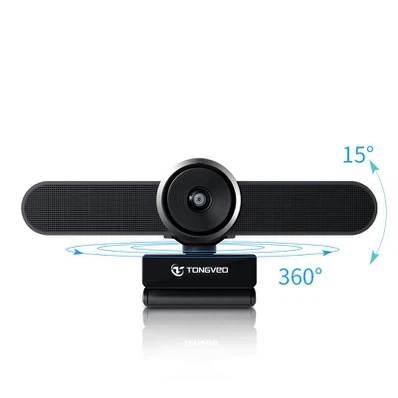
- Nutzungsszenarien: Nutzen Sie die Webcam hauptsächlich für Videoanrufe mit Familie und Freunden, berufliche Meetings oder Live-Streaming? Unterschiedliche Szenarien können unterschiedliche Funktionen erfordern. Wenn Sie beispielsweise Inhalte erstellen, benötigen Sie möglicherweise eine Webcam mit hochauflösendem Video und hervorragender Leistung bei schlechten Lichtverhältnissen.
- Videoqualität: Die akzeptable Mindestauflösung für klare Videos beträgt 720p. Für ein professionelleres Erscheinungsbild sollten Sie jedoch 1080p oder höher anstreben. Höhere Auflösungen erfordern mehr Bandbreite. Stellen Sie daher sicher, dass Ihre Internetverbindung dies unterstützt.
- Sichtfeld (FOV): Ein breiteres Sichtfeld ermöglicht es Ihnen, mehr von Ihrer Umgebung einzufangen. Dies ist nützlich, wenn Sie Ihren Arbeitsbereich zur Schau stellen oder mehrere Personen in den Rahmen einbeziehen möchten. Übliche Sichtfelder liegen zwischen 60° und 120°.
Schritt 2: Recherchieren und wählen Sie die richtige Webcam aus
Sobald Sie Ihre Bedürfnisse ermittelt haben, ist es an der Zeit, die richtige Webcam für Sie zu recherchieren und auszuwählen. Hier sind einige wichtige Funktionen, auf die Sie achten sollten:
- Auflösung: Wie bereits erwähnt, bedeuten höhere Auflösungen im Allgemeinen eine bessere Videoqualität. Viele moderne Webcams bieten eine Auflösung von 1080p oder 4K.
- Bildrate: Eine höhere Bildrate (fps) führt zu flüssigeren Videos. Für die meisten Anwendungen sind 30 fps ausreichend, aber für rasante Action oder Spiele benötigen Sie möglicherweise eine Webcam, die 60 fps oder höher unterstützt.
- Autofokus: Diese Funktion stellt sicher, dass Ihr Gesicht scharf abgebildet bleibt, auch wenn Sie sich bewegen. Dies ist besonders nützlich für dynamische Präsentationen oder wenn Sie nicht ganz still sitzen.
- Low – Lichtleistung: Wenn Sie Ihre Webcam häufig in schwach beleuchteten Umgebungen verwenden, suchen Sie nach einer Webcam mit guter Leistung bei schlechten Lichtverhältnissen. Einige Webcams verfügen über eingebaute Sensoren, die sich an unterschiedliche Lichtverhältnisse anpassen können.
Eine hervorragende Option für professionelle Videokonferenzen ist dieHuddle-Konferenzkamera. Es bietet hochauflösendes Video, ein weites Sichtfeld und erweiterte Audiofunktionen und ist somit ideal für Gruppenbesprechungen und gemeinsames Arbeiten.
Schritt 3: Kompatibilität prüfen
Stellen Sie vor dem Kauf einer neuen Webcam sicher, dass diese mit Ihrem Gerät kompatibel ist. Die meisten modernen Webcams sind Plug-and-Play-fähig, das heißt, sie können problemlos über USB oder Thunderbolt an Ihren Computer angeschlossen werden. Sie sollten jedoch dennoch Folgendes überprüfen:
- Betriebssystem: Stellen Sie sicher, dass die Webcam von Ihrem Betriebssystem unterstützt wird, egal ob Windows, macOS oder Linux.
- Softwareanforderungen: Einige Webcams werden mit einer eigenen Software geliefert, die zusätzliche Funktionen und Einstellungen bereitstellt. Stellen Sie sicher, dass Ihr Computer die Systemanforderungen der Software erfüllt.
Schritt 4: Bereiten Sie Ihr Gerät vor
Sobald Sie die neue Webcam gekauft haben, ist es an der Zeit, Ihr Gerät für das Upgrade vorzubereiten. Folgendes müssen Sie tun:
- Sichern Sie Ihre Daten: Obwohl das Upgrade einer Webcam normalerweise keinen Datenverlust mit sich bringt, ist es immer eine gute Idee, für alle Fälle ein Backup Ihrer wichtigen Dateien zu erstellen.
- Aktualisieren Sie Ihr Betriebssystem: Stellen Sie sicher, dass Ihr Betriebssystem auf dem neuesten Stand ist. Dies kann dazu beitragen, Kompatibilitätsprobleme zu vermeiden und sicherzustellen, dass Ihre neue Webcam reibungslos funktioniert.
- Deinstallieren Sie den integrierten Webcam-Treiber: In einigen Fällen müssen Sie möglicherweise den Treiber für Ihre integrierte Webcam deinstallieren. Gehen Sie dazu zum Geräte-Manager unter Windows oder zu den Systemeinstellungen unter macOS, suchen Sie die integrierte Webcam und wählen Sie „Deinstallieren“.
Schritt 5: Installieren Sie die neue Webcam
Jetzt ist es an der Zeit, die neue Webcam zu installieren. Befolgen Sie diese Schritte:
- Schließen Sie die Webcam an: Schließen Sie die Webcam an einen verfügbaren USB- oder Thunderbolt-Anschluss Ihres Computers an.
- Installieren Sie den Treiber (falls erforderlich): In den meisten Fällen erkennt Ihr Computer die neue Webcam automatisch und installiert die erforderlichen Treiber. Ist dies jedoch nicht der Fall, müssen Sie möglicherweise den Treiber von der Website des Herstellers herunterladen und installieren.
- Testen Sie die Webcam: Öffnen Sie eine Videokonferenz-App oder ein Webcam-Testtool, um sicherzustellen, dass die neue Webcam ordnungsgemäß funktioniert. Passen Sie die Einstellungen nach Bedarf an, um die beste Video- und Audioqualität zu erzielen.
Schritt 6: Optimieren Sie Ihre Webcam-Einstellungen
Nehmen Sie sich nach der Installation der neuen Webcam etwas Zeit, um deren Einstellungen zu optimieren. Hier sind einige Tipps:
- Passen Sie den Fokus an: Wenn Ihre Webcam über einen manuellen Fokus verfügt, stellen Sie ihn so ein, dass Ihr Gesicht scharf abgebildet ist.
- Stellen Sie die Belichtung ein: Stellen Sie sicher, dass die Belichtung richtig eingestellt ist, damit Sie nicht zu hell oder zu dunkel sind. Einige Webcams verfügen über eine automatische Belichtungsfunktion, die dies automatisch tun kann.
- Wählen Sie die richtige Auflösung und Bildrate: Wählen Sie die Auflösung und Bildrate, die Ihren Anforderungen und Ihrer Internetverbindung am besten entspricht.
Schritt 7: Montieren Sie die Webcam
Durch die richtige Montage kann die Qualität Ihres Videos erheblich verbessert werden. Hier sind einige Montagemöglichkeiten:
- Monitorhalterung: Die meisten Webcams werden mit einem Clip geliefert, mit dem Sie sie oben an Ihrem Monitor befestigen können. Dies ist eine praktische Option, da die Webcam dadurch auf Augenhöhe bleibt.
- Stativhalterung: Wenn Sie mehr Flexibilität bei der Positionierung benötigen, können Sie die Webcam mit einem Stativ montieren. Dies ist nützlich für Präsentationen oder wenn Sie einen größeren Bereich erfassen müssen.
Schritt 8: Fehlerbehebung
Wenn Sie Probleme mit Ihrer neuen Webcam haben, finden Sie hier einige häufige Schritte zur Fehlerbehebung:
- Überprüfen Sie die Verbindung: Stellen Sie sicher, dass die Webcam ordnungsgemäß an Ihren Computer angeschlossen ist. Ziehen Sie den Stecker heraus und schließen Sie ihn wieder an.
- Aktualisieren Sie den Treiber: Besuchen Sie die Website des Herstellers und laden Sie den neuesten Treiber für Ihre Webcam herunter.
- Starten Sie Ihren Computer neu: Manchmal kann ein einfacher Neustart kleinere Softwareprobleme beheben.
Abschluss
Das Aufrüsten Ihrer integrierten Webcam ist ein relativ einfacher Vorgang, der große Auswirkungen auf Ihre Online-Kommunikation haben kann. Wenn Sie diese Schritte befolgen, können Sie die richtige Webcam für Ihre Anforderungen auswählen, sie richtig installieren und ihre Einstellungen für die beste Leistung optimieren.
Wenn Sie daran interessiert sind, eine hochwertige Webcam für Ihren persönlichen oder beruflichen Gebrauch zu kaufen, empfehle ich Ihnen, sich an uns zu wenden. Als führender Webcam-Anbieter bieten wir eine breite Produktpalette an, um Ihre spezifischen Anforderungen zu erfüllen. Egal, ob Sie ein Kleinunternehmer, Content-Ersteller oder eine Einzelperson sind, die ein besseres Webcam-Erlebnis sucht, wir sind hier, um Ihnen zu helfen. Kontaktieren Sie uns noch heute, um das Beschaffungsgespräch zu beginnen und Ihre Videokommunikation auf die nächste Stufe zu heben.
Referenzen
- Allgemeine Kenntnisse über Webcam-Technologie und Upgrade-Prozesse.
- Herstellerdokumentation für verschiedene Webcams.


